Pages

Showing posts with label รหัสผ่าน. Show all posts

Friday, October 2, 2020

รวมแอปและเกมแจกฟรี (ปกติขาย) Android กดโหลดด่วน [03-10-2020] - iphone-droid.net

kuncikn.blogspot.com

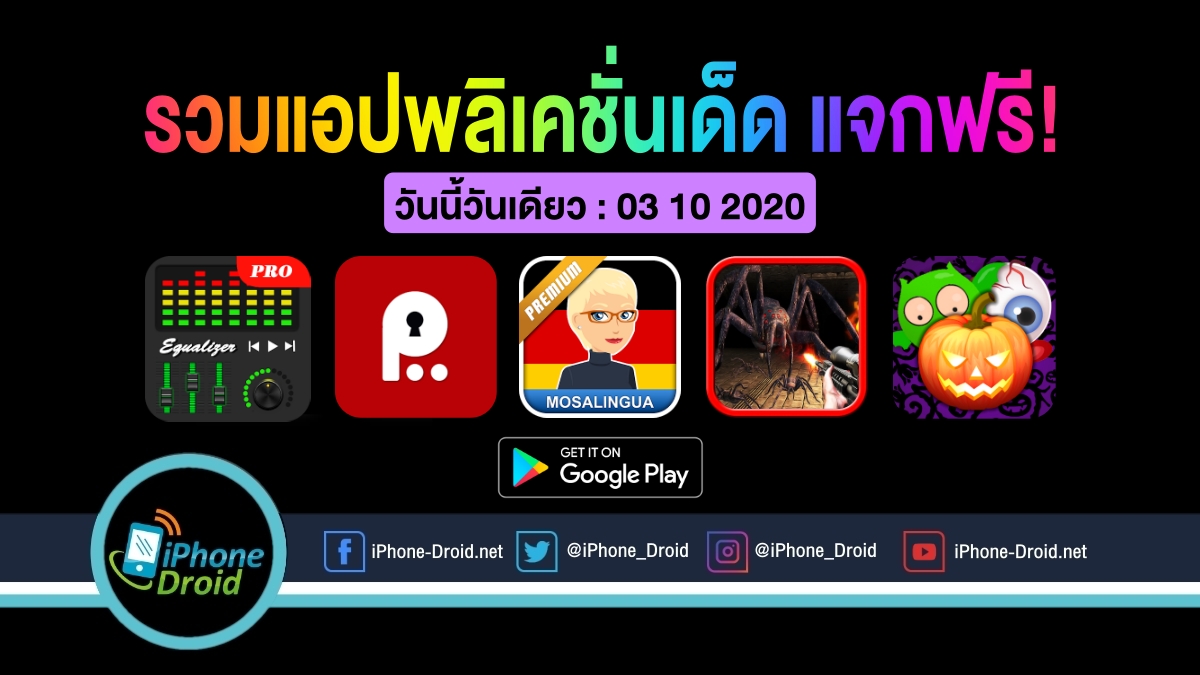
รวมแอปพลิเคชั่นแจกฟรีประจำวันสำหรับ Android ทุกรุ่น แนะนำ Learn German with MosaLingua, Personal Vault PRO – Password Manager มูลค่าหลายร้อยบาท กดโหลดด่วน ก่อนขึ้นราคา

paid apps for android for free limited time 01 10 2020

Learn German with MosaLingua แจกฟรี (ปกติ 175 บาท) แอปพลิเคชั่นเรียนภาษาเยอรมันในเวลาไม่นาน! วิธีการสอนที่มีประสิทธิภาพและน่าดึงดูดของ MosaLingua จะช่วยให้คุณจดจำคำศัพท์วลีสำคัญและการผันคำกริยาในเวลาที่จำกัดได้ ดาวน์โหลดฟรีบน Play Store

Personal Vault PRO – Password Manager แจกฟรี (ปกติ 100 บาท) ผู้จัดการรหัสผ่านของคุณที่ใช้งานง่าย จัดการและเก็บบันทึกรหัสผ่านส่วนตัวของคุณทั้งหมดได้ไม่จำกัดไว้ในที่เดียวและเข้าถึงได้ง่ายเมื่อคุณต้องการ และรหัสผ่านทั้งหมดจะถูกบันทึกไว้บนอุปกรณ์ของคุณเพื่อความปลอดภัยสูงสุด ดาวน์โหลดฟรีบน Play Store

Equalizer – Bass Booster pro แจกฟรี (ปกติ 65 บาท) ตัวปรับแต่งเสียงเบสและตัวปรับระดับเสียงที่มีโหมดความดังของเสียงให้คุณเลือก 6 แบบ เช่น เพลง ปกติ ประชุม กลางแจ้ง ปิดเสียง นอนหลับ และกำหนดเอง คุณสามารถเลือกโหมดเหล่านี้ตามสถานการณ์ของคุณ ดาวน์โหลดฟรีบน Play Store

Crazy Halloween Puzzle แจกฟรี (ปกติ 10 บาท) เกมสลับชิปทั้งแนวนอนหรือแนวตั้งเพื่อจับคู่ชิปในแนวเดียวกันหรือรูปตัว T หรือรูปตัว L โดยจับคู่ชิป 4 ตัวขึ้นไปเพื่อเพิ่มพลัง และรวม Power-up สองตัวเพื่อรับ Super Power-up มีทั้งหมด 6 โหมดเกมที่น่าตื่นเต้น ดาวน์โหลดฟรีบน Play Store

Dungeon Shooter : The Forgotten Temple แจกฟรี (ปกติ 47 บาท) เป็นเกมอินดี้ FPS ที่สนุกและยอดเยี่ยมซึ่งมีคุณสมบัติบางอย่างของเกม RPG ผู้เล่นเล่นเป็นนักกีฬาเพื่อผจญภัยในสุสานและดันเจี้ยน ท้าทายสิ่งมีชีวิตที่ไม่รู้จักและขุดหาสมบัติ ดาวน์โหลดฟรีบน Play Store

เพิ่มเพื่อน

ดาวน์โหลดไปใช้งานกันแล้ว อย่าลืมแชร์บอกต่อเพื่อนๆ ด้วยนะ จะได้มีของดีเอาไว้ใช้งานด้วย อย่าลืมกดติดตามแฟนเพจ @iPhoneDroid.net และทวิตเตอร์ @iPhone_Droid จะได้ไม่พลาดข่าวสารดีๆ ด้วยนะครับ

Let's block ads! (Why?)


"รหัสผ่าน" - Google News
October 03, 2020 at 09:15AM
https://ift.tt/3ncPi9g

รวมแอปและเกมแจกฟรี (ปกติขาย) Android กดโหลดด่วน [03-10-2020] - iphone-droid.net
"รหัสผ่าน" - Google News
https://ift.tt/3gN8iru

Thursday, September 24, 2020

อะไรจะวุ่นขนาดนั้น? Kaspersky พบผู้ใช้อินเทอร์เน็ตในอาเซียน 38% - อาร์วายที9

kuncikn.blogspot.com
อะไรจะวุ่นขนาดนั้น? Kaspersky พบผู้ใช้อินเทอร์เน็ตในอาเซียน 38% ยุ่งจนละเลยความปลอดภัยไซเบอร์ในดีไวซ์ตนเอง

กรุงเทพฯ--25 ก.ย.--แคสเปอร์สกี

การระบาดใหญ่ของ COVID-19 อาจหยุดการเดินทางทั้งในและต่างประเทศ แต่ชีวิตมนุษย์จำนวนมากยังคงดำเนินต่อไปและเปลี่ยนจากโลกจริงไปสู่โลกเสมือนจริง การวิจัยล่าสุดของแคสเปอร์สกี้เรื่อง “More connected than ever before: how we build our digital comfort zones” แสดงให้เห็นว่าผู้ใช้งานอินเทอร์เน็ตจำนวน 6 ใน 10 คนจากภูมิภาคเอเชียตะวันออกเฉียงใต้ (SEA) ตระหนักถึงเวลาออนไลน์ที่เพิ่มขึ้นกว่าเดิม อย่างไรก็ตาม พบความล้มเหลวในการจัดลำดับความสำคัญด้านความปลอดภัยทางอินเทอร์เน็ต เนื่องจากผู้ใช้งาน 38% ยอมรับว่าชีวิตที่วุ่นวายในการล็อกดาวน์ทำให้ความปลอดภัยหล่นไปอยู่ลำดับท้ายๆ ของรายการที่ต้องทำ

นายโยว เซียง เทียง ผู้จัดการทั่วไปประจำภูมิภาคเอเชียตะวันออกเฉียงใต้ ของแคสเปอร์สกี้ กล่าวว่า “การศึกษาใหม่ของเราแสดงให้เห็นว่าผู้ใช้ส่วนใหญ่ในภูมิภาคนี้ใช้เวลาออนไลน์ระหว่าง 5 ถึง 10 ชั่วโมงต่อวัน ซึ่งไม่ใช่เรื่องน่าแปลกใจ เอเชียตะวันออกเฉียงใต้มีผู้ใช้งานเวิลด์ไวด์เว็บที่อายุน้อยและมีความกระตือรือร้นอยู่เสมอ ความแตกต่างในช่วงเวลานี้คือกิจกรรมออนไลน์ที่เรากำลังทำในบ้าน ตั้งแต่การประชุม การช็อปปิ้ง การทำธุรกรรมทางการเงิน การเรียนออนไลน์ การสื่อสารทางสังคมและอื่นๆ ทั้งหมดนี้แสดงให้เราเห็นว่าเทคโนโลยีเครื่องมือมีประโยชน์เพียงใด แต่ก็ควรทำให้เราได้คิดใหม่ว่าเรารักษาความปลอดภัยเครือข่ายในบ้านให้พ้นจากภัยคุกคามออนไลน์ได้อย่างไร”

จากรายงานล่าสุดของแคสเปอร์สกี้ กิจกรรมที่พบมากที่สุด 5 อันดับใน SEA ได้เปลี่ยนจากการใช้งานจริงมาสู่โลกออนไลน์ คือการช็อปปิ้ง (64%) เนื้อหาสตรีมมิ่งและการเล่นเกมออนไลน์ (58%) การสังสรรค์กับครอบครัวและเพื่อนฝูง (56%) ดำเนินการเรื่องการเงิน (47%) และเข้าร่วมบทเรียนออนไลน์ (39%)

การทำกิจกรรมเหล่านี้ในช่วงเวลาที่มีการล็อกดาวน์เป็นเรื่องสะดวก แต่ก็ก่อให้เกิดความกังวลจากผู้ใช้อินเทอร์เน็ตในภูมิภาค โดยเฉพาะอย่างยิ่งผู้ตอบแบบสอบถามส่วนใหญ่ (81%) มีความกังวลเกี่ยวกับการออกเดททางออนไลน์แทนการพบปะทางกายภาพ ซึ่งพิสูจน์ได้ว่าคนโสดในภูมิภาคนี้ยังคงต้องการพบปะที่มีศักยภาพแบบตัวต่อตัว

ผู้ตอบแบบสอบถามอีก 69% กังวลเกี่ยวกับการทำธุรกรรมทางการเงินทางออนไลน์และ 62% รู้สึกไม่สบายใจเมื่อต้องประชุมงานเสมือนจริง ผู้ตอบแบบสอบถาม 6 ใน 10 คนยังกำลังเกี่ยวกับการสร้างเครือข่ายออนไลน์และการสังสรรค์กับเพื่อนและครอบครัว (54%)

เมื่อถามถึงระดับความกังวล ผู้ตอบแบบสอบถาม 42% ยอมรับว่ากลัวว่าจะมีคนเข้าถึงรายละเอียดทางการเงินผ่านอุปกรณ์ของตน บางส่วน (37%) กังวลว่าบุคคลภายนอกจะสามารถเข้าถึงเอกสารส่วนตัวได้ ในขณะที่อีก 35% กังวลว่ามีคนควบคุมอุปกรณ์ของตนผ่านการเชื่อมต่ออินเทอร์เน็ตที่ไม่ปลอดภัย

สปายแวร์ เป็นซอฟต์แวร์ที่ติดตั้งโดยไม่ได้รับความยินยอมจากเจ้าของดีไวซ์ ไม่ว่าจะเป็นคอมพิวเตอร์แบบเดิม หรือแอปพลิเคชันในเว็บเบราว์เซอร์ หรือแอปพลิเคชันมือถือที่อยู่ในดีไวซ์ ซึ่งสปายแวร์ทำให้เกิดความกังวลสำหรับผู้ใช้ออนไลน์ 3 ใน 10 ราย ในขณะที่อีก 30% เริ่มระวังหน่วยงาน เว็บไซต์ หรือบุคคลที่สามารถติดตามตำแหน่งของตนได้

“ความกังวลที่พบในการวิจัยนี้พิสูจน์แล้วว่า สังคมมีการตระหนักรู้ที่เพิ่มมากขึ้นต่อการโจมตีทางอินเทอร์เน็ตที่โหดร้าย อย่างไรก็ตามการศึกษาเดียวกันนี้ยังแสดงให้เราเห็นว่ายังมีผู้ใช้อินเทอร์เน็ต 37% ในภูมิภาคนี้ที่คิดว่าตัวเองไม่มีความเสี่ยง เพราะคิดว่ามีคนอื่นที่น่าสนใจน่าเป็นเป้าหมายของอาชญากรไซเบอร์มากกว่า ความคิดนี้ต้องยุติลง ถึงเวลาแล้วที่จะต้องไตร่ตรองอย่างรอบคอบเกี่ยวกับการป้องกันสำหรับชีวิตดิจิทัลของเรา และเพื่อให้ความปลอดภัยเป็นสิ่งสำคัญสูงสุดของเรา” นายโยวกล่าวเสริม

ขณะที่มีผู้ใช้มากขึ้นที่หันมาพึ่งพาใช้งานอินเทอร์เน็ตเพื่อให้ชีวิตคงความปกติเอาไว้ให้ได้มากที่สุดในช่วงเวลาเช่นนี้ แคสเปอร์สกี้ขอเสนอคำแนะนำบางประการที่สามารถช่วยให้ชีวิตออนไลน์ปลอดภัยขึ้นได้ ดังนี้

ให้ความสำคัญกับความเป็นส่วนตัวทางออนไลน์ และอย่าแชร์ หรืออนุญาตให้ใครมาใช้แอคเซสเข้าข้อมูลของเราที่เก็บไว้กับเธิร์ดปาร์ตี้ เว้นแต่จำเป็นถึงขีดสุดจริงๆ เพื่อลดความเสี่ยงที่แอคเซสจะอยู่ในมือของผู้ไม่หวังดีเริ่มใช้ “Privacy Checker” ช่วยในการตั้งค่าโปรไฟล์โซเชียลมีเดียให้เป็นส่วนตัว ซึ่งจะทำให้ยากขึ้นที่จะมาล้วงเอาข้อมูลส่วนตัวสำคัญของเราไปได้ใช้ซีเคียวริตี้โซลูชั่นที่ไว้วางใจได้เช่น Kaspersky Password Manager เพื่อสร้างและป้องกันรหัสผ่านที่ควรมีลักษณะพิเศษจำเพาะสำหรับใช้กับแต่ละบัญชีออนไลน์ และจะได้ลดการกลับมาใช้รหัสผ่านซ้ำของเดิมไปเรื่อยๆใช้ทูล เช่น Kaspersky Security Cloud เพื่อตรวจสอบว่ารหัสผ่านที่ใช้งานอยู่นั้นยังปลอดภัยดีหรือไม่ ยูสเซอร์สามารถใช้ฟีเจอร์ Account Check ตรวจสอบว่าบัญชีที่ใช้นั้นมีแนวโน้มข้อมูลรั่วไหลหรือไม่ ถ้าตรวจพบการรั่วไหล Kaspersky Security Cloud จะแจ้งประเภทของข้อมูลที่มีแนวโน้มจะเป็นช่องโหว่ เพื่อที่ผู้ใช้งานจะได้ป้องกันหรือตัดการด้วยวิธีการต่างๆ ที่เหมาะสมต่อไป

การทำงานจากบ้าน (work-from-home) กลายมาเป็นนโยบายที่ใช้กันแพร่หลายในหลายประเทศทั่วภูมิภาค ผู้เชี่ยวชาญแนะนำเอ็นเทอร์ไพรซ์ให้ปฏิบัติตามคำแนะนำดังนี้:

สำหรับธุรกิจ ก็ให้อบรมพนักงานเกี่ยวกับพท้นฐานด้านไซเบอร์ซีเคียวริตี้ เช่น อย่าเปิดหรือเก็บไฟล์จากอีเมลที่ไม่รู้จักคนส่ง หรือเว็บไซต์ที่ไม่รู้จัก เพราะอาจมีอันตรายต่อทั้งองค์กร หรืออย่าตั้งรหัสผ่านโดยใช้ข้อมูลส่วนตัวเพื่อให้แน่ใจว่ารหัสผ่านมีความเข้มแข็งจริงๆ พนักงานไม่ควรใช้ชื่อ วันเดือนปีเกิด ที่อยู่ หรือข้อมูลส่วนตัวมาตั้งเป็นรหัสผ่านคอยกระตุ้นเตือนพนักงานถึงวิธีการที่เหมาะสมในการจัดการดูแลข้อมูลที่มีความสำคัญ เช่น ต้องเก็บข้อมูลบนคลาวด์เซอร์วิสที่วางใจได้เท่านั้น ที่ใช้วิธีการตรวจสอบการผู้ใช้ก่อนแอคเซสข้อมูล และไม่ควรแชร์ข้อมูลเช่นนี้กับใครใดๆ ก็ตาม

เอ็นเทอร์ไพรซ์ที่ใช้โซลูชั่นจากแคสเปอร์สกี้สามารถที่จะเลือกใช้โปรแกรม Employee Purchase Program เพื่อสนับสนุนพนักงานของตนในการป้องกันดิไวซ์อุปกรณ์ใช้งานของพวกเขาได้อีกระดับ https://ift.tt/33WXSjB


Let's block ads! (Why?)


"รหัสผ่าน" - Google News
September 25, 2020 at 10:04AM
https://ift.tt/308mwfX

อะไรจะวุ่นขนาดนั้น? Kaspersky พบผู้ใช้อินเทอร์เน็ตในอาเซียน 38% - อาร์วายที9
"รหัสผ่าน" - Google News
https://ift.tt/3gN8iru

Wednesday, September 23, 2020

เตือนภัย ทำอย่างไรเมื่อถูก Blackmail - ช่อง 7

kuncikn.blogspot.com
ข้อมูลจาก กสทช. พบว่า ปี 2561 มีเด็กและเยาวชน อายุ 15-17 ปี เป็นกลุ่มที่ใช้อินเทอร์เน็ตมากที่สุด เฉลี่ย 5-6 ชั่วโมง ผ่านมือถือ แท็บเล็ต และคอมพิวเตอร์ เพื่อความบันเทิง พูดคุย ดูวิดีโอ และค้นคว้าหาข้อมูล โดยไม่รู้เท่าทันภัยบนโลกออนไลน์ เช่น พบการถูกกลั่นแกล้งทางออนไลน์ หรือ บูลลี่ การคุกคามทางออนไลน์ การติดต่อสื่อสารเรื่องเพศที่ไม่เหมาะสม การถูกล่อลวงทางเพศ และการ Blackmail ซึ่งทำให้ใครที่โดน Blackmail ต้องเกิดความเครียด เสียทรัพย์สิน เสียสุขภาพจิต และเสียชื่อเสียง

หากใครที่โดนคนร้าย Blackmail มาไม่ว่าเขาจะเป็นใครก็ตาม ให้ตั้งสติและทำตามขั้นตอนนี้ เริ่มจากตัวเราต้องตั้งสติให้ได้ อย่าคิดว่าเราตกเป็นเบี้ยล่างของคนร้าย แต่ให้คิดว่า จะรวบรวมหลักฐานให้มากที่สุดอย่างไร

จากนั้นให้เก็บรวบรวมพยานหลักฐานที่คนร้ายข่มขู่รีดไถ ไม่ว่าช่องทางใดก็ตาม ให้เห็นชัดเจนว่าใครเป็นคนเผยแพร่ ส่วนใครที่นำไปแชร์ต่อ ก็ให้เก็บหลักฐานไว้ด้วย เพราะมีความผิดทั้งคนโพสต์และแชร์

หากเป็นการข่มขู่เรียกทรัพย์สินทางโทรศัพท์ ให้บันทึกเสียงตอนถูกข่มขู่ไว้ แต่ถ้าเจอกันตัวต่อตัว ต้องหาพยาน หรือหาทางบันทึกเสียงหรือภาพไว้

ให้ท่องไว้ว่า ไม่มีสัจจะในหมู่โจร การจ่ายเงินหรือยอมทำตามไม่ใช่ทางออกที่ถูกต้อง เพราะมีโอกาสสูงที่คนร้ายจะมารีดไถต่อเนื่องไม่รู้จบ หากคนร้ายขู่ว่า จะปล่อยข้อมูลลับออกไปก็ไม่ต้องสนใจ เพราะยิ่งเผยแพร่ ยิ่งทำให้ตำรวจตามตัวได้ง่ายขึ้น ยับยั้งได้ง่ายขึ้น

ซึ่งพฤติการณ์ของคนร้ายเหล่านี้ มีความผิดทั้งกฎหมายอาญา มีโทษจำคุกไม่เกิน 5 ปี และปรับไม่เกิน 10,000 บาท และยังเข้าข่ายความผิดตาม พ.ร.บ.คอมพิวเตอร์ อีกกระทง

จากนั้นให้นำพยานหลักฐานทั้งหมด ไปแจ้งความกับสถานีตำรวจท้องที่คุณผู้ชมถูกข่มขู่ เช่น ส่งข้อความมาขณะอยู่ที่บ้าน ที่ทำงาน ก็ไปแจ้งสถานีในพื้นที่ หรือจะไปแจ้งความด้วยตัวเอง ที่กองบังคับการปราบปรามการกระทำความผิดเกี่ยวกับอาชญากรรมทางเทคโนโลยี หรือ บก.ปอท.

สำหรับวิธีป้องกัน ไม่ให้ตกเป็นเหยื่อของพวก Blackmail คือ การไม่ถ่ายภาพหรือคลิปลับส่วนตัว ไม่ว่าจะพึงพอใจ รักใคร่ เชื่อใจกันขนาดไหน อย่ายอมให้ถ่ายภาพลับที่จะก่อให้เกิดความเสียหายเด็ดขาด รวมถึงการถ่ายภาพลับส่วนตัวเก็บไว้ในโทรศัพท์มือถือ หรือคอมพิวเตอร์ เพราะต่อให้ลบทิ้งแล้ว ก็คนร้ายก็อาจกู้ข้อมูลขึ้นมาได้ หรือหากโทรศัพท์หาย เสียส่งซ่อม ร้านซ่อมก็ใช้โปรแกรมกู้ข้อมูลได้ แล้วนำมา Blackmail ภายหลังได้ แม้จะใส่รหัสผ่านหลายชั้นก็ตาม

Let's block ads! (Why?)


"รหัสผ่าน" - Google News
September 24, 2020 at 10:51AM
https://ift.tt/33TQcyz

เตือนภัย ทำอย่างไรเมื่อถูก Blackmail - ช่อง 7
"รหัสผ่าน" - Google News
https://ift.tt/3gN8iru

Monday, September 21, 2020

เตือนภัย มิจฉาชีพแอบอ้างขอรหัส OTP ถอนเงินเกลี้ยงบัญชี เกือบ 6 แสนบาท - ช่อง 7

kuncikn.blogspot.com
เตือนภัย มิจฉาชีพอ้างเป็นเจ้าหน้าที่เครือข่ายโทรศัพท์มือถือชื่อดัง โทรมาขอรหัส OTP ก่อนจะแฮ็กข้อมูลแอปพลิเคชันของธนาคาร ถอนเงินไปเกลี้ยงบัญชี

นางสาวสุณีรัตน์ ยาประจัน เข้าร้องทุกข์ที่ศูนย์ดำรงธรรม ศาลากลางจังหวัดสตูล เพื่อขอความช่วยเหลือ หลังถูกมิจฉาชีพถอนเงินผ่านแอปพลิเคชันของธนาคารไปจำนวนเกือบ 600,000 บาท โดยเหตุการณ์เกิดขึ้นเวลาประมาณ 10.00 น. เมื่อวันที่ 15 กันยายนที่ผ่านมา เธอได้รับโทรศัพท์ ปลายสายอ้างว่าเป็นเจ้าหน้าที่ศูนย์เครือข่ายมือถือชื่อดัง อ้างว่ามีส่วนต่างค่าโทรศัพท์ที่ต้องชำระ โดยจะส่งรหัส OTP ไปให้ และขอให้เธอแจ้งรหัสนั้นกลับมา ซึ่งเธอก็ได้บอกเลขรหัสไป ต่อมาได้รับแจ้งเตือนผ่านโทรศัพท์มือถือว่ามีการเปิดใช้แอปพลิเคชันของธนาคารแห่งหนึ่ง ด้วยความตกใจเธอจึงลองเปิดแอปพลิชันที่อยู่ในโทรศัพท์ ปรากฎว่าไม่สามารถใช้งานได้ คิดว่าน่าจะมีความผิดปกติ จึงรีบไปยังธนาคาร พบว่ามีการถอนเงินออกจากบัญชีไปแล้วจำนวนหนึ่ง จากนั้นเธอได้ขอพูดคุยเจ้าหน้าที่ของธนาคาร และเล่ารายละเอียดให้ฟัง พร้อมขอให้อายัดเงินไว้ก่อน ระหว่างที่ให้ข้อมูลกับเจ้าหน้าที่ เงินในบัญชีก็ยังคงถูกทยอยถอนอย่างต่อเนื่อง ทางธนาคารบอกให้ไปแจ้งความกับตำรวจก่อน เธอจึงเดินทางไปที่สถานีตำรวจ จนสุดท้ายเหลือเงินอยู่ในบัญชีแค่ 52 บาท โดยเงินทั้งหมดถูกถอนไปจำนวน 6 ครั้ง รวม 598,700 บาท

นางสาวสุณีรัตน์ ยังบอกอีกว่า ผ่านมาเกือบ 10 วัน เรื่องที่เกิดขึ้นไม่มีความคืบหน้า สอบถามทั้งทางธนาคาร และตำรวจก็เงียบ ทั้งที่มีข้อมูลบัญชีธนาคารที่รับโอนเงิน อีกทั้งหลังเกิดเหตุธนาคารก็ยังไม่มีการอายัดบัญชีที่รับโอนเงิน จนช่วง 19.00 น.วันเดียวกัน บัญชีธนาคารที่รับโอนเงินได้กระจายโอนต่อไปยังบัญชีอื่นอีกทอด เธอจึงตัดสินใจเข้าร้องศูนย์ดำรงธรรมให้ช่วยเหลือ

ผู้เสียหายฝากเตือนผู้ที่ใช้แอปพลิเคชันของธนาคารให้ระมัดระวัง อย่าส่งต่อรหัส OTP ให้กับบุคคลอื่น มิเช่นนั้นอาจจะตกเป็นเหยื่อเช่นนี้ได้

กองบังคับการปราบปรามการกระทำผิดเกี่ยวกับอาชญากรรมทางเทคโนโลยี (บก.ปอท.) ได้ให้ความหมายของ OTP ไว้ว่า เป็นชุดรหัสผ่านใช้งานครั้งเดียว ที่ระบบสร้างขึ้นเพื่อความปลอดภัยในการทำธุรกรรมทางอินเทอร์เน็ต โดยส่งเป็น Email, SMS หรือส่งเข้าแอปพลิเคชันเพื่อใช้ตรวจสอบยืนยันการเป็นเจ้าของบัญชี มีอายุการใช้งานระยะสั้น ๆ ไม่กี่นาที หากครบกำหนดระยะเวลาแล้วจะไม่สามารถนำกลับมาใช้ได้อีก ต้องขอใหม่

บางครั้งคนร้ายสามารถเสาะหาข้อมูลส่วนตัวของเรา บัญชีผู้ใช้งาน รหัสผ่าน ได้ทุกอย่างจากช่องโหว่ของระบบ การโพสต์ข้อมูลส่วนตัว การตั้งรหัสผ่านที่ง่ายต่อการคาดเดา

ผู้ให้บริการระบบต่าง ๆ จึงหาวิธีทางป้องกันระบบของตนเอง ด้วยการใช้ส่งรหัส OTP ให้เจ้าของบัญชีตัวจริง นำมากรอกยืนยันตัวตน ดังนั้น อย่าส่งรหัส OTP ให้ผู้อื่นเป็นอันขาด เพราะคือสิ่งสุดท้ายที่คนร้ายต้องการ และเมื่อได้ OTP มาแล้วก็ไม่ควรบอกใคร เพราะเสี่ยงสูญเงินหมดบัญชีได้ในกรณีที่คนร้ายเอาไปโจรกรรมทำธุรกรรมออนไลน์

Let's block ads! (Why?)


"รหัสผ่าน" - Google News
September 22, 2020 at 09:26AM
https://ift.tt/2S0qMdf

เตือนภัย มิจฉาชีพแอบอ้างขอรหัส OTP ถอนเงินเกลี้ยงบัญชี เกือบ 6 แสนบาท - ช่อง 7
"รหัสผ่าน" - Google News
https://ift.tt/3gN8iru

Thursday, September 17, 2020

ทวิตเตอร์จะส่งคำแนะนำให้นักการเมือง, คนที่เกี่ยวข้องกับการเลือกตั้ง ให้ใช้รหัสผ่านที่เดายากขึ้น - Blognone

kuncikn.blogspot.com

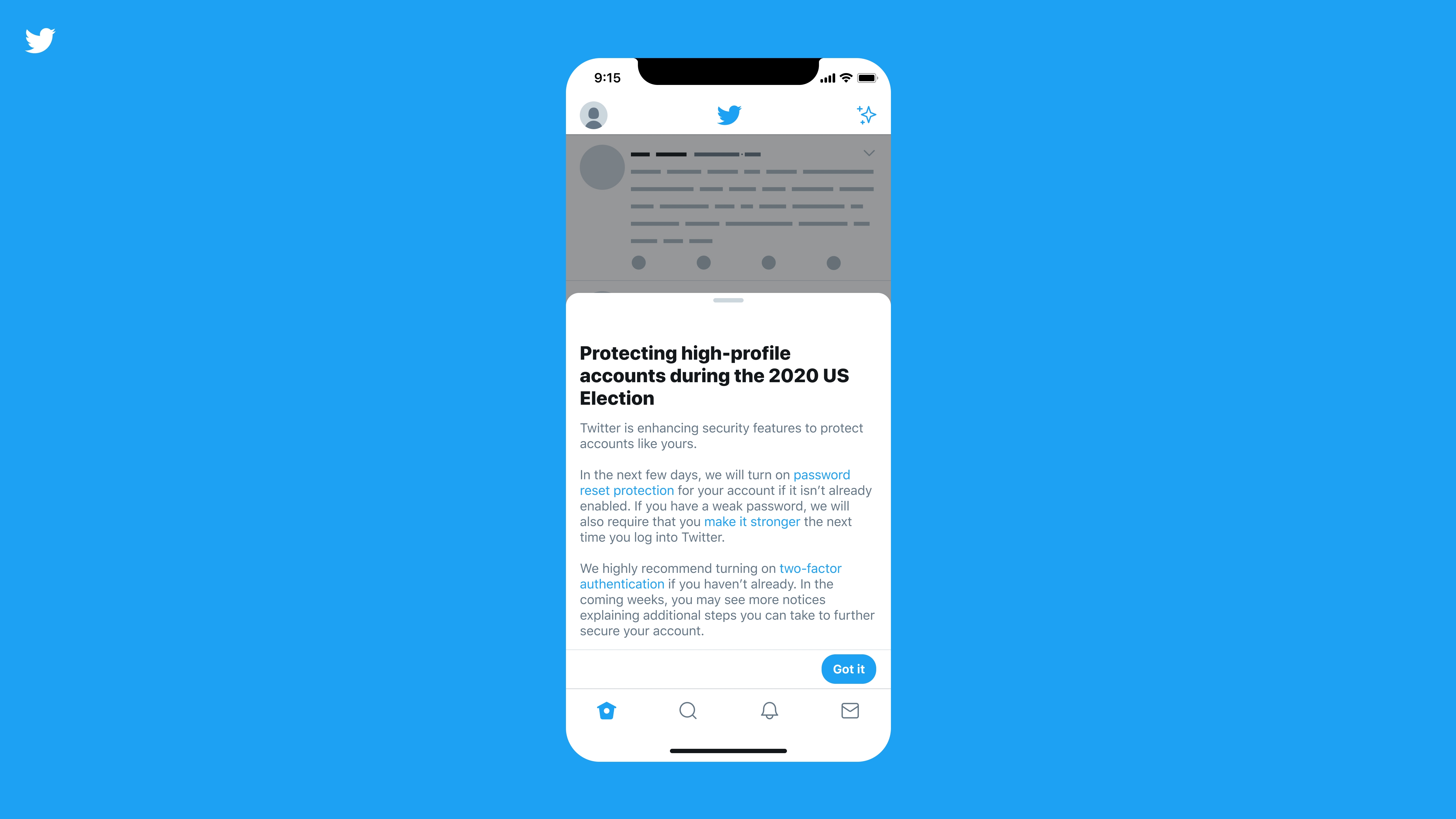
ทวิตเตอร์ประกาศว่า จะส่งคำเตือนผ่านแอปไปยังบัญชีนักการเมือง ผู้ว่าการรัฐ สำนักข่าว นักข่าวการเมือง หรือบัญชีผู้ใช้งานที่เป็นผู้เกี่ยวข้องกับการเลือกตั้งสหรัฐฯ โดยตรง ให้เปลี่ยนรหัสผ่านที่คาดเดาได้ยากขึ้น เพื่อความปลอดภัยในช่วงเลือกตั้งสหรัฐฯ ในต้นเดือนพฤศจิกายน และป้องกันไม่ให้เกิดเหตุการณ์คนดังในทวิตเตอร์ถูกแฮ็กอย่างกว้างขวาง

ทวิตเตอร์บอกด้วยว่า ตั้งแต่วันนี้จะแจ้งข้อกำหนดและคำแนะนำด้านความปลอดภัยของบัญชี เช่น บัญชีจะต้องใช้รหัสผ่านที่คาดเดายาก และบัญชีที่มีรหัสผ่านที่ไม่รัดกุมจะต้องอัปเดตและใช้รหัสผ่านที่รัดกุมยิ่งขึ้นในครั้งถัดไปที่เข้าสู่ระบบ, ทวิตเตอร์จะเปิดใช้งานป้องกันการรีเซ็ตรหัสผ่านเป็นค่าเริ่มต้น ป้องกันการเปลี่ยนรหัสผ่านโดยไม่ได้รับอนุญาต และแนะนำให้ใช้การยืนยันตัวตนสองขั้น Two-factor authentication (2FA)

No Description

ในอีกไม่กี่สัปดาห์ช้างหน้า ทวิตเตอร์จะดำเนินมาตรการเชิงรุกเพื่อความปลอดภัยมากขึ้น คือ การตรวจจับและการแจ้งเตือนที่ซับซ้อนยิ่งขึ้น เพื่อตอบสนองต่อกิจกรรมต้องสงสัยได้เร็ว, เพิ่มการป้องกันการเข้าสู่ระบบ, การสนับสนุนการกู้คืนบัญชีแบบเร่งด่วน

ที่มา - ทวิตเตอร์

Let's block ads! (Why?)


"รหัสผ่าน" - Google News
September 18, 2020 at 07:00AM
https://ift.tt/3mwO3Bl

ทวิตเตอร์จะส่งคำแนะนำให้นักการเมือง, คนที่เกี่ยวข้องกับการเลือกตั้ง ให้ใช้รหัสผ่านที่เดายากขึ้น - Blognone
"รหัสผ่าน" - Google News
https://ift.tt/3gN8iru

Mozilla ประกาศปิดบริการส่งไฟล์ Firefox Send อย่างถาวร - Blognone

kuncikn.blogspot.com

อัพเดตต่อจากข่าว Mozilla ระงับบริการส่งไฟล์ Firefox Send ชั่วคราว หลังถูกใช้เป็นแหล่งกระจายมัลแวร์

ล่าสุด Mozilla ประกาศปิดบริการ Firefox Send (ร่วมกับบริการอีกตัวคือ Firefox Note) อย่างถาวร ด้วยเหตุผลเดิมคือถูกใช้เป็นแหล่งปล่อยมัลแวร์ และปัจจัยเรื่อง Mozilla ต้องปรับโครงสร้างองค์กร ปลดคน คุมค่าใช้จ่าย ทำให้ต้องตัดสินใจปิดบริการที่ไม่สำคัญออกไป

Mozilla ยืนยันว่าจะยังคงบริการกลุ่ม VPN และ Firefox Monitor ตัวเฝ้าระวังรหัสผ่านหลุด-ข้อมูลรั่วไหล ต่อไป

ที่มา - Mozilla

No Description

Let's block ads! (Why?)


"รหัสผ่าน" - Google News
September 18, 2020 at 07:32AM
https://ift.tt/3mtUMfj

Mozilla ประกาศปิดบริการส่งไฟล์ Firefox Send อย่างถาวร - Blognone
"รหัสผ่าน" - Google News
https://ift.tt/3gN8iru

Tuesday, September 15, 2020

สรุปจุดเด่น iOS14 เปลี่ยนลุคใหม่ แต่คุ้นเคยไม่เปลี่ยน และรุ่นไหนได้ไปต่อบ้าง - Siamphone

kuncikn.blogspot.com

เรียกได้ว่าไม่ผิดคาดซะทีเดียว แต่ก็ไม่คุ้นเคยเหมือนกัน เพราะ Apple กลายเป็นว่าไม่ได้เปิดตัว iPhone รุ่นใหม่ที่ใครหลายคนต่างเฝ้ารอ กลับเผยโฉม The New iPad กับ Apple Watch แทน รวมถึง iOS 14 แพลตฟอร์มระบบปฏิบัติการรุ่นใหม่ล่าสุดอีกด้วย โดยได้คงคอนเซ็ปต์ไว้สั้นๆ ว่า เปลี่ยนลุคใหม่ แต่คุ้นเคยไม่เปลี่ยน นั่นก็เพราะว่ามีการดีไซน์ใหม่ให้มีความเรียบง่าย แต่สวยงามมากกว่าเดิม ทันสมัย และมีการรู้ใจ เหล่าแอปพลิเคชั่นมีความฉลาดมากขึ้น เข้าใจและจดจำคุณได้มากกว่าเดิม ดังนั้นในบทความนี้จึงขอสรุปจุดเด่นที่น่าสนใจของ iOS 14 อย่างเข้าใจง่ายว่ามีอะไรบ้าง!

ดังนั้นในบทความนี้จึงขอสรุปจุดเด่นที่น่าสนใจของ iOS 14 อย่างเข้าใจง่ายว่ามีอะไรบ้าง!

1. วิดเจ็ตหน้าจอโฮมออกแบบขึ้นใหม่ เพื่อให้เห็นข้อมูลมากขึ้นเพียงแค่เหลือบมอง ทั้งสามารถเพิ่มวิดเจ็ตในหน้าจอโฮมได้แล้ว แถมเลือกได้หลายขนาดและจัดวางตำแหน่งได้ตามใจชอบด้วย ส่วนความพิเศษ คือ การเพิ่มวิดเจ็ตซ้อนที่จะคัดสรรวิดเจ็ตให้อย่างชาญฉลาดโดยอิงจากแอปฯที่ใช้บ่อยที่สุด แล้ววิดเจ็ตที่ใช่ก็จะแสดงขึ้นมาโดยอัตโนมัติในเวลาที่ใช่ของวันเสมอ

2. คลังแอปฯ โดยถูกจัดระเบียบแอปพลิเคชั่นทั้งหมดโดยอัตโนมัติ ซึ่งจะให้รวมอยู่ในหนึ่งมุมมองอันเรียบง่าย ค้นหาได้สะดวก แบ่งแอปฯ ตามหมวดหมู่ และวางแอพที่คุณใช้บ่อยที่สุดไว้ใกล้ๆ เพียงแค่แตะ ก็เริ่มใช้งานได้เลย

3. หน้าต่างย่อยในหน้าต่างหลัก ทำให้คุณสามารถดรับชมคอนเทนต์วิดีโอ หรือคุยติดต่อแบบ FACETIME ต่อไปได้เรื่อย ๆ พร้อมกับใช้แอปฯ อื่นไปด้วย

4. การสนทนาที่ปักหมุดที่สำคัญที่สุด หรือติดต่อบ่อยไว้ด้านบนสุดของรายชื่อสนทนาได้ถึง 9 หมุด เพื่อให้เข้าถึงได้ง่ายๆ ทันที ไม่ต้องเลื่อนหา

5. ในข้อความจะมีสไตล์และสติ๊กเกอร์ใหม่ๆ สำหรับ Memoji นอกจากมีช่วงอายุใหม่ๆ และหน้ากากป้องกันใบหน้าแล้ว ก็มาพร้อมทรงผมและเครื่องประดับศีรษะให้เลือกมากกว่า 20 แบบ เพื่อบ่งบอกงานอดิเรก อาชีพ และบุคลิกเฉพาะตัวของคุณ

6. ส่วนของแผนที่จะมีโหมดแสดงเส้นทางปั่นจักรยาน คุณสามารถดูเส้นทางปั่นจักรยานได้ทั้งแบบช่องทางจักรยานเฉพาะ พร้อมระดับความสูงของเส้นทาง รวมถึงส่องว่ามีการจราจรคับคั่ง หรือมีบันได กับทางชันในเส้นทางนั้นๆ หรือไม่ เพื่อให้คุณวางแผนเส้นทางของคุณได้ล่วงหน้า

7. แอปฯ แผนที่สามารถติดตามระดับแบตเตอรี่ปัจจุบันของรถยนต์ไฟฟ้า รวมถึงชาญฉลาดสามารถพิจารณาปัจจัยแวดล้อมอื่นๆ อาทิ ระดับความสูง ทางลาดชัน เพื่อเพิ่มจุดแวะชาร์จตามเส้นทางให้โดยอัตโนมัติ นอกจากนี้ยังรู้ด้วยว่ารถที่คุณขับนั้นใช้ที่ชาร์จแบตฯ ประเภทไหน ดังนั้นมั่นใจได้เลยว่าเส้นทางที่ไปจะมีสถานีชาร์จได้แน่นอน

8. สถานที่น่าสนใจบนแผนที่ โดยได้มีการจัดทำสถานที่น่าสนใจ ร่วมกับแบรนด์เฉพาะทางและพันธมิตรที่น่าเชื่อถือ เพื่อแนะนำจุดท่องเที่ยวเยี่ยมๆ ทั่วโลก ไม่ว่าจะเป็นการกิน ช้อปปิ้ง หรือสถานที่ที่เที่ยวที่เหมาะชมเมือง ทั้งสามารถบันทึกเก็บไว้ พร้อมการอัปเดตสถานที่ใหม่ๆ อัตโนมัติ เพียงเท่านี้ก็มีที่เที่ยวแนะนำล่าสุดเสมอ ไม่ตกเทรนด์

9. การสนทนา โดยแอปฯ แปลภาษามาพร้อมดีไซน์ใหม่ที่จะทำให้เรื่องของการสนทนาเป็นเรื่องง่าย เพียงแค่หมุนโทรศัพท์เป็นแนวนอน แล้วแตะปุ่มรูปไมโครโฟนเดี่ยว จากนั้นพูดอะไรก็ได้ก็จะทำการแปลภาษาให้ทันที

10. รายการโปรดของการสนทาน โดยสามารถบันทึกคำแปลไว้ในแถบรายการโปรดเพื่อให้เปิดดูได้ง่ายๆ ภายหลัง และดูประวัติการแปลล่าสุด รวมถึงบันทึกวลีเฉพาะที่คุณเพิ่งแปลได้ด้วย เพิ่มความสะดวกมากยิ่งขึ้น

11. โหมดแปลภาษาแบบออฟไลน์ ใช้ได้อย่างเต็มรูปแบบ ในคุณสมบัติของแอปฯ ทั้งหมดกับภาษาที่ดาวน์โหลดมาก่อนหน้านี้ได้เลย ขณะเดียวกันคำแปลของคุณก็ยังคงมีความเป็นส่วนตัวอีกด้วย

12. Siri รอบรู้ยิ่งขึ้น มีข้อมูลมากขึ้นเกิน 20 เท่าจาก แค่ 3 ปีที่ผ่านมา รวมถึงมีฟังก์ชั่นส่งข้อความเสียง เมื่อคุณอยากให้ข้อความของคุณสื่ออารมณ์ได้อย่างเป็นธรรมชาติ ก็ทำได้ง่ายๆ แค่บอก Siri ให้ส่งข้อความเสียง แล้วพูดออกไปดั่งที่ใจคุณต้องการ

13. ดีไซน์แบบประหยัดพื้นที่ โดย Siri มาพร้อมลุคใหม่ทั้งหมดที่ให้คุณขอข้อมูล หรือทำอะไรได้อย่างรวดเร็ว โดยที่ยังคงโฟกัสกับสิ่งที่ทำอยู่ได้เหมือนเดิม

14. HomeKit สถานะแบบใหม่ที่แสดงเป็นภาพในแอปฯ บ้าน โดยจะจัดลำดับความสำคัญของอุปกรณ์เสริมที่คุณควรให้ความสนใจมากที่สุด และให้คุณควบคุมอุปกรณ์เหล่านั้นได้ง่ายๆ ด้วย

15. อุปกรณ์เสริมประเภทแสงไฟ (HomeKit) ที่รองรับการปรับอุณหภูมิสีตามช่วงวัน สามารถปรับได้โดยอัตโนมัติแล้ว เพื่อให้คุณสบายที่สุดและทำงานได้เต็มประสิทธิภาพ เช่น เริ่มเช้าวันใหม่แบบไม่เร่งรีบด้วยแสงโทนอุ่น หรือตัดแสงสีฟ้าออกในช่วงค่ำ เพื่อให้คุณผ่อนคลายก่อนเข้านอน

16. Safari เบราว์เซอร์มือถือที่เร็วที่สุดในโลก ด้วยพลังของเอนจิ้น JavaScript ที่เร็วสุดขั้วทำให้ Safari มีประสิทธิภาพด้าน JavaScript เร็วกว่า Chrome บน Android สูงถึง 2 เท่า

17. Safari จะตรวจรหัสผ่านที่คุณบันทึกไว้อย่างปลอดภัยให้มั่นใจว่ารหัสผ่านเหล่านั้นไม่เคยอยู่ในข่ายที่มีการรั่วไหลของข้อมูลมาก่อน เพราะ Safari ใช้เทคนิคการเข้ารหัสที่แข็งแกร่ง เพื่อตรวจสอบค่าที่ได้จากรหัสผ่านของคุณเทียบกับรายการรหัสผ่านที่มีการรั่วไหลด้วยวิธีที่ปลอดภัยและเป็นส่วนตัวอยู่เป็นประจำ โดยไม่เปิดเผยรหัสผ่านของคุณให้ใครรู้ แม้แต่กับ Apple เอง

18. พลังเสียงรอบตัวคุณ ใน iOS 14 เมื่อใช้งานร่วมกับ AirPods Pro จะมีระบบเสียงแบบอ้างอิงตำแหน่ง เพื่อให้เต็มอิ่มประสบการณ์ระดับโรงภาพยนตร์ไม่ว่าจะอยู่ที่ไหน ด้วยระบบเสียงแบบอ้างอิงตำแหน่งที่จะติดตามศีรษะแบบไดนามิกว่าอยู่ในลักษณะแบบใดอยู่ เพื่อกำหนดทิศทางแล้ววางเสียงแต่ละแชนเนลให้อยู่ในตำแหน่งที่ถูกต้อง แม้ตอนที่คุณหันศีรษะ หรือขยับอุปกรณ์

19. การแจ้งเตือนแบตเตอรี่ของ AirPods Pro เพื่อเพิ่มความสะดวกให้กับคุณด้วยการบอกให้คุณรู้เมื่อถึงเวลาที่ต้องชาร์จแบตเตอรี่แล้ว

20. การสลับอุปกรณ์อัตโนมัติ ย้ายไปมาระหว่างอุปกรณ์ได้แบบไม่สะดุด โดยไม่กดต้องสลับ AirPods ด้วยตัวเองแล้ว นั่นหมายความว่า ถ้าหากใช้ iPhone เสร็จ แล้วหยิบ iPad มาดูภาพยนตร์ต่อ เจ้า AirPods ก็จะสลับการเชื่อมต่อมาที่ iPad โดยอัตโนมัติ

รุ่นไหนได้ไปต่อบ้าง สำหรับแพลตฟอร์ม iOS 14 มาส่องกันเลย!

เป็นอย่างไรกันบ้างกับแพลตฟอร์ม iOS 14 ที่ได้นำมาสรุปจุดเด่นคร่าวๆ ให้ได้ทราบกัน หากใครอยากจะอัปเดต บาง iDevice ก็สามารถอัปเดตได้แล้ว หรือพร้อมกันทั่วโลกในวันพรุ่งนี้

Let's block ads! (Why?)


"รหัสผ่าน" - Google News
September 16, 2020 at 10:00AM
https://ift.tt/3mmRXN8

สรุปจุดเด่น iOS14 เปลี่ยนลุคใหม่ แต่คุ้นเคยไม่เปลี่ยน และรุ่นไหนได้ไปต่อบ้าง - Siamphone
"รหัสผ่าน" - Google News
https://ift.tt/3gN8iru

Sunday, September 13, 2020

มาแล้ว!! วิธีเปลี่ยน Chrome เป็นเบราวเซอร์หลัก บน iOS 14 ง่าย ๆ เพียงไม่กี่ขั้นตอน - เว็บแบไต๋ | beartai.com

kuncikn.blogspot.com

หลังจาก Apple ได้เปิดตัว iOS 14 / iPadOS 14 ไปเมื่อไม่กี่เดือนที่แล้ว และจะปล่อยให้ผู้ใช้ทั่วไปได้ใช้งานในไม่อีกกี่วันนี้แล้ว หนึ่งในฟีเจอร์ที่มาใหม่ใน iOS 14 นั้นคือการเปลี่ยนแอปพื้นฐานของเบราวเซอร์และอีเมล

ล่าสุด Google ปล่อยอัปเดตแอป Google Chrome ผ่าน App Store สามารถเปลี่ยน Chrome เป็นเบราว์เซอร์หลักได้แล้ว

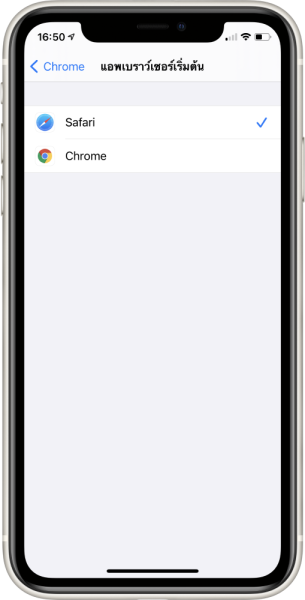
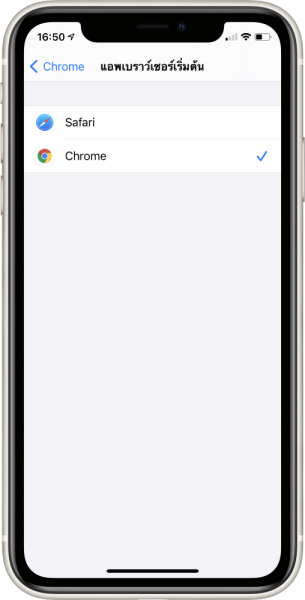
โดยการเปลี่ยนเบราว์เซอร์หลัก จาก Safari เป็น Chrome นั้น ทำได้ง่าย ๆ เพียง เข้าไปที่เมนู “การตั้งค่า” ของเครื่อง จากนั้นเลื่อนหาแอป “Chrome” แตะไปที่เมนู “แอปเบราว์เซอร์เริ่มต้น” และเลือกไปที่ Chrome

เพียงเท่านี้ เราก็จะสามารถเปลี่ยนแอปเริ่มต้น จาก Safari มาเป็น Google Chrome ได้ แต่หลาย ๆ คนอาจจะสงสัยว่าเปลี่ยนมาเป็น Google Chrome แล้วดียังไง?? สำหรับผู้ใช้ที่ใช้ Google Chrome อยู่บนพีซีหรืออุปกรณ์อื่น ๆ อยู่แล้ว นี่อาจจะเป็นวิธีที่จะช่วยให้การเข้าถึงข้อมูล หรือการซิงก์ข้อมูลเป็นไปได้ง่ายขึ้น เช่นการเข้าถึงรหัสผ่านที่เซฟไว้ในบัญชีบน Google Chrome นั่นเอง

แต่การที่แอปเบราว์เซอร์หรืออีเมลแต่ละตัว จะสามารถใส่ตัวเลือกเพื่อเปลี่ยนเป็นแอปเริ่มต้นได้นั้น ไม่ใช่แอปทั่วไปที่จะสามารถทำได้ จะต้องได้รับการรับรอง หรือผ่านมาตรฐานและข้อกำหนดของ Apple เสียก่อน

โดยอีกในไม่ช้านี้ คาดว่าแอปอีเมลอย่าง Gmail อาจจะตามมาในไม่ช้านี้ สำหรับความสามารถการเปลี่ยนแอป Gmail เป็นแอปเริ่มต้นแทนแอป Mail ได้

Let's block ads! (Why?)


"รหัสผ่าน" - Google News
September 13, 2020 at 05:36PM
https://ift.tt/3bQQBWa

มาแล้ว!! วิธีเปลี่ยน Chrome เป็นเบราวเซอร์หลัก บน iOS 14 ง่าย ๆ เพียงไม่กี่ขั้นตอน - เว็บแบไต๋ | beartai.com
"รหัสผ่าน" - Google News
https://ift.tt/3gN8iru

กระเป๋าเงินดิจิทัลมูลค่า 700 ล้านดอลลาร์ที่อยู่ที่ใหญ่ที่สุดเป็นอันดับ 7 ของ Bitcoin ถูกโจมตีอย่างต่อเนื่อง - LetKnow News - ทุกสิ่งทุกอย่างเกี่ยวกับคริปโตและบล็อคเชน

kuncikn.blogspot.com
กระเป๋าเงินดิจิทัลมูลค่า 700 ล้านดอลลาร์ที่อยู่ที่ใหญ่ที่สุดเป็นอันดับ 7 ของ Bitcoin ถูกโจมตีอย่างต่อเนื่อง

ในช่วงระยะเวลาสองปีที่ผ่านมาแฮกเกอร์ได้พยายามเจาะกระเป๋าเงิน Bitcoin ที่ใหญ่เป็นอันดับ 7 ซึ่งเป็นที่อยู่ที่มี 69,370 BTC หรือ 712 ล้านดอลลาร์อ้างอิงมูลค่าโดยใช้อัตราแลกเปลี่ยนในปัจจุบัน ตามที่ระธานเจ้าหน้าที่บริหารฝ่ายเทคโนโลยี หรือ CTO ของบริษัทข่าวกรองอาชญากรรมไซเบอร์ Hudson Rock ระบุกระเป๋าเงินกำลังถูกเผยแพร่ในฟอรัมการแฮกเพื่อถอดรหัสรหัสผ่าน

กระเป๋าเงินที่มี Bitcoin (BTC) จำนวนมากแสดงอยู่ใน bitinfocharts.com ในรายการที่เรียกว่า “Bitcoin Rich List” ในช่วง 10 ปีที่ผ่านมา ผู้ดำรงหน้าที่ Bitcoin Proponent  ได้ตรวจสอบรายการนี้เพื่อหาเจ้าของหรือบันทึกการโอนที่สำคัญ

ตามรายงานที่เผยแพร่โดย Vice ที่อยู่ BTC ที่ร่ำรวยที่สุดอันดับ 7 เป็นเป้าหมายของแฮกเกอร์ เนื่องจากไฟล์ wallet.dat ที่เข้าใจได้ถูกส่งต่อไปทั่วฟอรัมแฮกเกอร์เป็นเวลา 12 ถึง 24 เดือน 

News.Bitcoin.com ยังค้นพบว่าไฟล์ wallet.dat ถูกขายบนเว็บไซต์หลายแห่งเช่น Bitcointalk.org ไฟล์กระเป๋าเงิน 69,000 BTC มีให้เห็นบน Satoshidisk.com และคีย์ส่วนตัวทั้งหมดเช่นกัน เว็บไซต์ All Private Keys ดำเนินการตลาดเพื่อให้บุคคลและกลุ่มสามารถซื้อไฟล์บางไฟล์เพื่อถอดรหัสที่อยู่ Bitcoin สาธารณะจำนวนมากได้

ไฟล์ที่ขายบน Satoshidisk.com ขายในราคา 0.08929505 BTC หรือ 1,050 ดอลลาร์ โดยใช้อัตราแลกเปลี่ยนของวันนี้ เมื่อวันศุกร์ที่ผ่านมามี 321 คนดูรายชื่อ Satoshidisk.com ที่ถูกกล่าวหาว่ามีไฟล์ wallet.dat

แม้จะมีความพยายามหลายครั้งในการเจาะกระเป๋าเงินด้วยมูลค่า 712 ล้านเหรียญ BTC แต่ก็ยังไม่มีใครสามารถถอดรหัสได้ ยิ่งไปกว่านั้น Gal อธิบายใน Twitter ว่าอาจมีโครงการที่อนุญาตให้ใครบางคน ปลอมกระเป๋าเงิน ซึ่งหมายความว่าที่อยู่อาจว่างเปล่าจริงๆ

News.Bitcoin.com ไม่แนะนำให้ดาวน์โหลดหรือซื้อไฟล์ wallet.dat หรือคีย์ส่วนตัวที่ถูกกล่าวหา เนื่องจากมีความเป็นไปได้สูงว่าโฆษณาเหล่านี้ส่วนใหญ่เป็นการหลอกลวง 

ผู้เขียน

-

Sergio

แสดงความคิดเห็น:

Let's block ads! (Why?)


"รหัสผ่าน" - Google News
September 13, 2020 at 02:54PM
https://ift.tt/3kiOm0V

กระเป๋าเงินดิจิทัลมูลค่า 700 ล้านดอลลาร์ที่อยู่ที่ใหญ่ที่สุดเป็นอันดับ 7 ของ Bitcoin ถูกโจมตีอย่างต่อเนื่อง - LetKnow News - ทุกสิ่งทุกอย่างเกี่ยวกับคริปโตและบล็อคเชน
"รหัสผ่าน" - Google News
https://ift.tt/3gN8iru

Saturday, September 12, 2020

รู้จัก Smart Job Center ตัวช่วยหางาน กรมการจัดหางาน - Sanook

kuncikn.blogspot.com

ทุกวันนี้ช่องทางในการหางานมีหลากหลายมากขึ้น โดยเฉพาะช่องทางออนไลน์ที่เราสามารถไปกรอกประวัติทิ้งไว้ตามเว็บไซต์หางานต่าง ๆ ได้ หากมีงานที่ตรงกับความสนใจก็จะมีแจ้งเตือนให้ทราบทางอีเมล จึงเพิ่มความสะดวกให้กับผู้หางานมากขึ้น

แม้แต่กรมการจัดหางานก็ยังมี Smart Job Center ซึ่งเป็นระบบการจัดหางานสำหรับผู้สมัครงานและผู้ว่าจ้างด้วยเช่นกัน โดยเป็นระบบที่ผู้สมัครงานสามารถเข้ามาค้นหาตำแหน่งงานที่สถานประกอบการประกาศเอาไว้

ขณะที่สถานประกอบการก็เข้ามาค้นหาผู้สมัครงานที่มีคุณสมบัติตามที่สถานประกอบการต้องการ รวมถึงเพิ่มการเชื่อมต่อข้อมูลผู้สมัครงานที่มาจากการจบฝึกอบรมของกรมพัฒนาฝีมือแรงงาน ผ่านระบบ Service ของกรมการจัดหางานด้วย

Smart Job Center มีอะไรบ้าง

แน่นอนว่าเมื่อเป็นสื่อกลางในการหางาน หาคนที่ใช่ ก็ต้องไว้สำหรับค้นหางานที่เหมาะสม ซึ่งภายในเว็บไซต์ smartjob.doe.go.th จะมีตำแหน่งงานว่างทั้งในและต่างประเทศ

นอกจากนี้ ยังมีหมวดหมู่เฉพาะในการหาตำแหน่งงานสำหรับผู้สูงอายุ และหาตำแหน่งงานสำหรับผู้พิการ เพื่ออำนวยความสะดวกในการใช้งานยิ่งขึ้น รวมถึงมีข้อมูลข่าวสารปฏิทินนัดพบแรงงานด้วย

Smart Job Center ใช้งานอย่างไร?

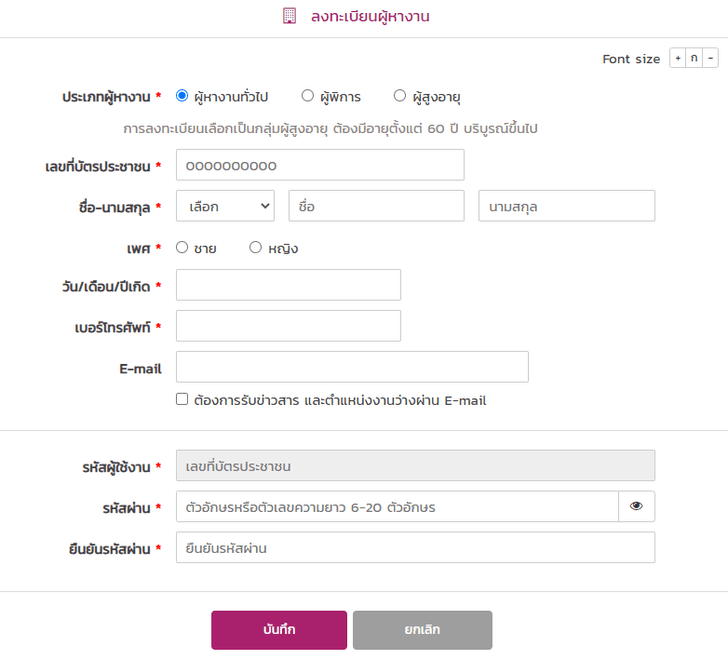
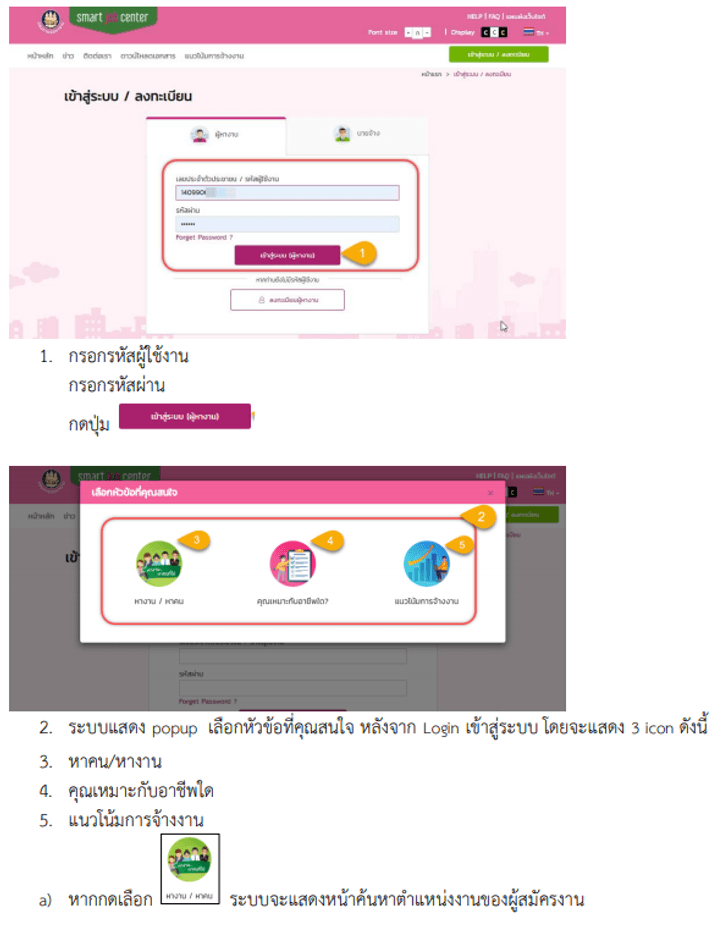
1. ลงทะเบียนเพื่อใช้งาน

เข้าไปลงทะเบียนใช้งาน โดยฝากประวัติเพื่อหางานที่เว็บไซต์ www.doe.go.th/smartjob หรือ smartjob.doe.go.th โดยกรอกรายละเอียดต่าง ๆ ให้ครบถ้วน ได้แก่ เลขที่บัตรประชาชน, ชื่อ-นามสกุล, เพศ, วันเกิด, เบอร์โทรศัพท์, รหัสผู้ใช้งาน (ระบบแสดงตามเลขที่บัตรประจำตัวประชาชนให้อัตโนมัติ) และรหัสผ่าน (มีความยาว 6-20 ตัวอักษร และต้องเป็นภาษาอังกฤษ หรือตัวเลขเท่านั้น)

560185

โดยหลังจากลงทะเบียนแล้ว สามารถใช้งานได้ทั้งเว็บไซต์หรือMobile App ซึ่ง Smart Job เป็นระบบที่รองรับการลงทะเบียนทุกกลุ่มเป้าหมาย ได้แก่

  • ผู้หางานทั่วไป
  • ผู้พิการ แบ่งย่อยเป็น ผู้พิการตามมาตรา 33 (ต้องการมีงานทำ) และผู้พิการตามมาตรา 35 (ต้องการเลือกรับสิทธิจากนายจ้าง / ผู้ประกอบการ)
  • ผู้สูงอายุ แบ่งย่อยเป็น ผู้สูงอายุที่ต้องการรายได้ (ต้องการมีงานทำ) และผู้สูงอายุที่ไม่ต้องการรายได้ (งานอาสาสมัคร)

2. เข้าสู่ระบบ

เมื่อลงทะเบียนเรียบร้อยแล้ว สามารถเข้าใช้งานในระบบได้ทันที โดยกรอกเลขประจำตัวประชาชน และรหัสผ่าน จากนั้นให้เลือกกด หางาน / หาคน

749351

3. กรอกประวัติส่วนตัวผู้หางาน

ประวัติส่วนตัวส่วนแรก ประกอบด้วย

  • ข้อมูลส่วนตัว ประวัติทั่วไป
  • งานที่สนใจ
  • การศึกษา
  • ประสบการณ์ทำงาน
  • แนบเรซูเม่

ประวัติส่วนตัวส่วนที่ 2 ประกอบด้วย

  • จังหวัดที่อยู่ตามทะเบียนบ้าน
  • ส่วนสูง
  • น้ำหนัก
  • สถานภาพทางทหาร
  • สถานภาพการสมรส

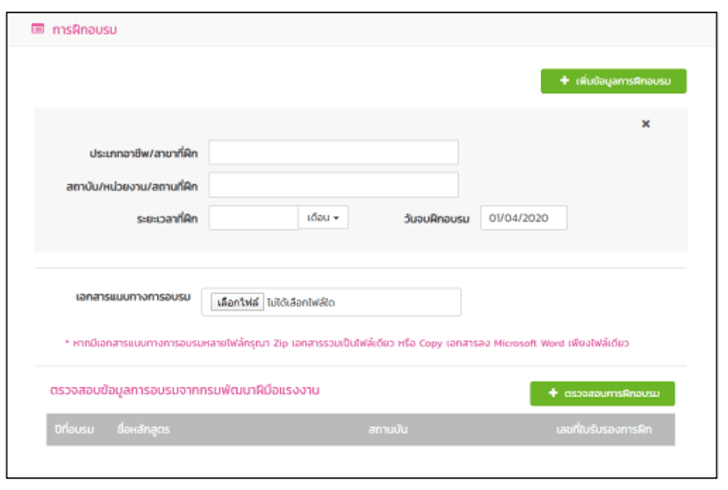
หากมีการฝึกอบรมให้ใส่ข้อมูลประกอบให้ครบถ้วน จากนั้นให้กดปุ่มตรวจสอบใบประกาศนียบัตร เพื่อทำการตรวจสอบ หากมีข้อมูลระบบจะแสดง ปีที่ได้รับ, สาขาวิชาชีพ, สาขางาน, อาชีพ, เลขที่ใบประกาศนียบัตร

687839

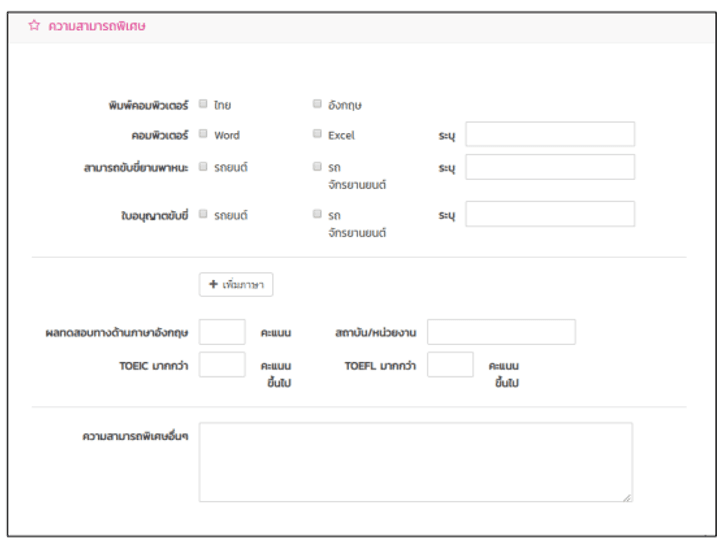
หากมีความสามารถพิเศษให้ติ๊กเครื่องหมายถูกตามช่องที่กำหนด พร้อมระบุรายละเอียด

682220

นอกจากนี้ ยังสามารถแนบคลิปวิดีโอแนะนำตัวเองจาก Youtube ได้ด้วย และเมื่อกรอกข้อมูลครบทั้งหมดแล้ว ให้กดปุ่มบันทึก เพื่อการบันทึกข้อมูลทั้งหมด

สะดวกยิ่งขึ้นด้วย Smart Job Wallet

ล่าสุด กรมการจัดหางาน ปรับมาตรฐานการให้บริการจัดหางาน เพื่อเพิ่มช่องทางให้ประชาชนเข้าถึงบริการหางานได้ง่ายมากยิ่งขึ้น ด้วยการพัฒนาแพลตฟอร์มการจ้างงานรูปแบบใหม่ในชื่อ “บัตรดิจิทัล (Smart Job Wallet)” โดยให้บริการรูปแบบ QR Code มีวิธีใช้งานง่าย 3 ขั้นตอน ได้แก่

  • เปิดเว็บไซต์ smartjob.doe.go.th
  • ลงทะเบียน/เข้าสู่ระบบ
  • ไปที่เมนูดาวน์โหลดบัตรดิจิทัล Smart Job Wallet สามารถใช้ได้ทั้งในระบบปฏิบัติการ IOS และ Android (ระบบ Android จะต้องติดตั้งแอปพลิเคชั่น Mywallet ก่อน)

โดยบัตรดิจิทัล (Smart Job Wallet) จะช่วยอำนวยความสะดวกในการใช้งานยิ่งขึ้น และสามารถนำไปใช้ได้ 3 ช่องทาง ได้แก่

  1. ทางระบบอินเทอร์เน็ต ช่องทางนี้ผู้ใช้บริการจะได้รับข้อมูลแบบ Real Time เนื่องจากใช้ฐานข้อมูลเดียวกันกับระบบ Smart Job
  2. ที่สำนักงานจัดหางาน โดยนำบัตรดิจิทัลแสดงตนแทนบัตรประจำตัวนายจ้าง และบัตรประจำตัวประชาชน
  3. งานนัดพบแรงงาน โดยไม่ต้องใช้เอกสาร (Paperless)

หากใครอยู่ในสถานการณ์ที่ว่างงาน ตกงาน หรือกำลังหางานใหม่ Smart Job Center ของกรมการจัดหางานถือเป็นช่องทางที่น่าสนใจอย่างยิ่ง อีกทั้งยังใช้งานสะดวกมากขึ้นด้วยแพลตฟอร์มใหม่ที่ข้อมูลทุกอย่างถูกบันทึกไว้แบบดิจิทัลด้วย

Let's block ads! (Why?)


"รหัสผ่าน" - Google News
September 12, 2020 at 06:00PM
https://ift.tt/2Zyscjf

รู้จัก Smart Job Center ตัวช่วยหางาน กรมการจัดหางาน - Sanook
"รหัสผ่าน" - Google News
https://ift.tt/3gN8iru

Friday, September 11, 2020

รีวิว WD My Passport SSD รุ่นปี 2020 ไดรฟ์พกพาสุดแรงระดับ GB/s! - เว็บแบไต๋ | beartai.com

kuncikn.blogspot.com

คะแนนจากผู้อ่าน0 Votes

0

9.5

1 TB ราคา 5,990 บาท

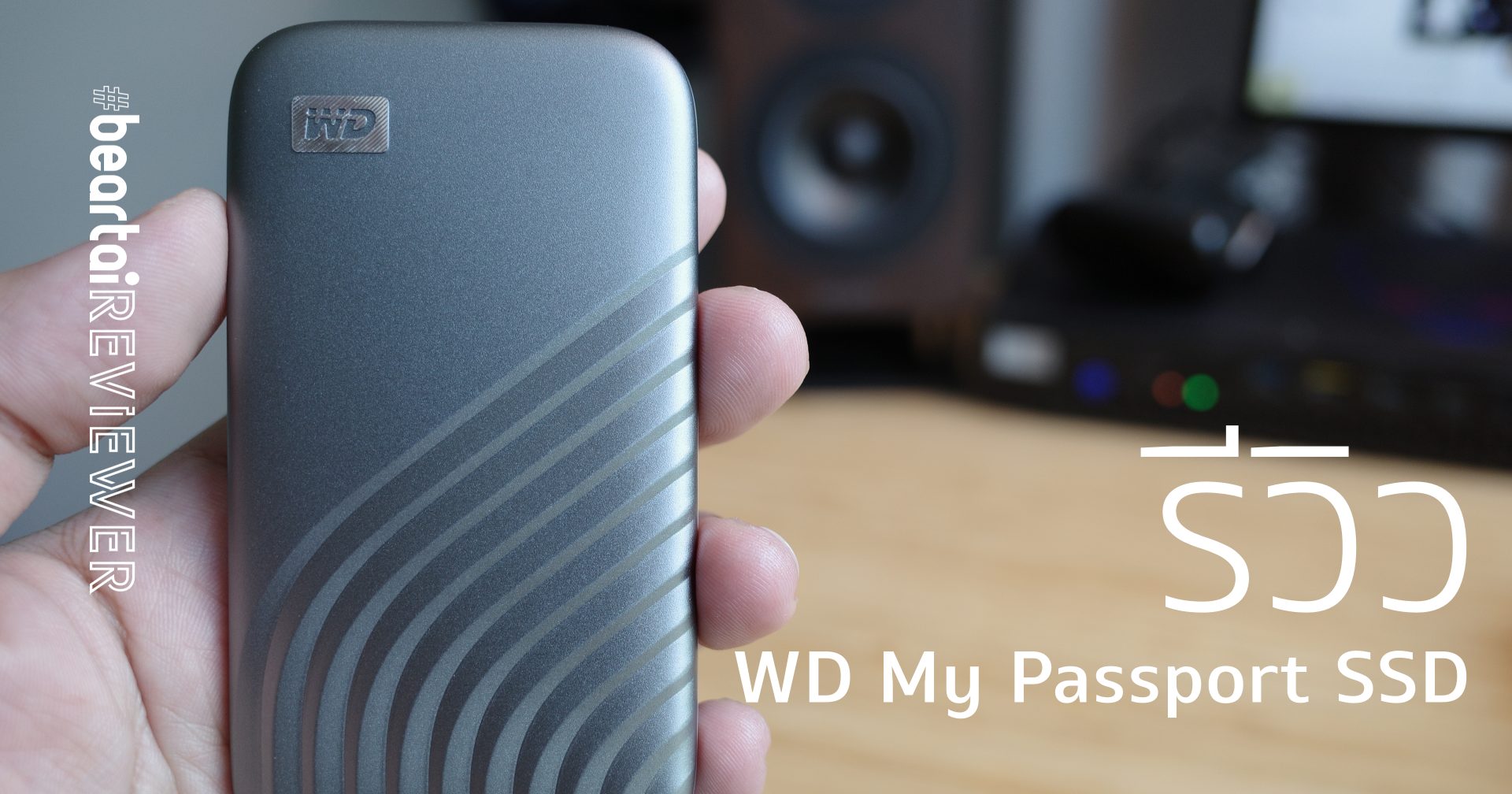
ยุคนี้นอกจาก SSD จะวาดลวดลาย แสดงความเร็วกันในคอมพิวเตอร์แล้ว SSD ยังออกมาแรงต่อในแบบของไดรฟ์พกพาภายนอกด้วย ซึ่ง WD My Passport SSD รุ่นล่าสุด ที่เรานับว่าเป็นรุ่นปี 2020 แล้วกันนะครับ ก็ถือว่าเป็นไดรฟ์ที่ออกแบบมาเพื่อความแรงแบบพิเศษเลย เพราะโครงสร้างการเชื่อมต่อภายในนั้นเป็นแบบ NVMe ซึ่งให้ความแรงมากกว่าไดรฟ์ SSD ภายนอกรุ่นก่อนๆ ที่เชื่อมต่อภายในเป็นแบบ SATA3 ครับ

ดีไซน์ของ WD My Passport SSD

ด้านหลังของ WD My Passport SSD

ดีไซน์ของ WD My Passport SSD นั้นจัดว่าสวยเลยครับ ด้านหนึ่งทำจากโลหะ อีกด้านหนึ่งเหมือนจะเป็นพลาสติก แล้วก็มีขนาดเล็กด้วยแค่ 100 x 55 x 9 mm เท่านั้นเอง ทำให้มีน้ำหนักเบาไม่ถึง 50 กรัม

จุดเด่นของดีไซน์นี้คือลายคลื่น 3 มิติที่อยู่บนตัวไดรฟ์ทั้งหน้า-หลัง แถมโลโก้ WD ยังเป็นการปั้มนูนขึ้นมาทำสีสะท้อนแสง ก็ทำให้ดูหรูหราขึ้นมา ซึ่งตอนนี้ก็ออกมา 4 สีคือ เทา (ที่เราได้มารีวิว), น้ำเงินเข้ม, แดง และทองครับ

แต่ในมุมมองแบบเกมเมอร์ ดีไซน์นี้อาจจะดูสุขุมไปหน่อยเมื่อเทียบกับความเร็วของมัน ไม่ค่อยสื่อถึงความแรงของมันเลย มันต้องดูดุดันกว่านี้สิ แถมเวลาเสียบไดรฟ์ก็ไม่มีไฟอะไรขึ้นให้รู้สึกสะดุดตาหรือรู้ว่ามันกำลังเสียบใช้งานเลย ใครที่มีจิตวิญญาณเกมเมอร์เลยอาจไม่โดนใจ แต่ผู้ใช้ในสายทำงานน่าจะไม่ได้คิดแบบนั้นครับ

อุปกรณ์ภายในกล่อง WD My Passport SSD
อุปกรณ์ภายในกล่อง

ส่วนในกล่องนั้นจะก็จะมีสาย USB-C to USB-C เวอร์ชัน 3.2 Gen 2 สั้นๆ ยาวประมาณคืบหนึ่งมาให้ (ก็เข้าใจว่าสายแบบนี้แพงอ่านะ) แล้วก็อแดปเตอร์แปลงจาก USB-C เป็น USB-A สำหรับเสียบกับอุปกรณ์รุ่นเก่าที่ยังไม่มีพอร์ตรุ่นใหม่ครับ ไม่ได้เป็นสาย USB-C to USB-A แยกมาอีกเส้นเหมือนบางแบรนด์ แต่เราก็อยากให้ WD แถมกระเป๋าพกพา SSD กับสายมาด้วยนะ 🙂

ประสิทธิภาพของ WD My Passport SSD

พอร์ต USB-C 3.2 Gen 2 WD My Passport SSD
พอร์ต USB-C 3.2 Gen 2

ว่ากันด้วยประสิทธิภาพตามสเปกก่อนครับ WD แจ้งกับเราว่า

  • อ่านได้เร็วสุด 1050MB/s
  • เขียนได้เร็วสุด 1000 MB/s
  • รองรับระบบเข้ารหัสแบบ AES-256 บิต สามารถล็อกไฟล์ภายในให้ปลอดภัยได้
  • ทนต่อแรงตกกระแทกสูงถึงระดับ 1.98 เมตร

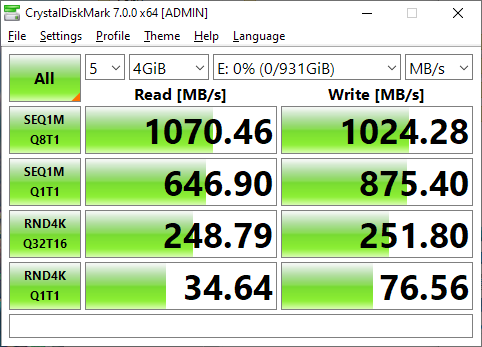
ผลการทดสอบจริงๆ จาก Crystal Disk Mark 7 ก็ออกมาดังนี้ครับ

ความเร็วของ WD My Passport ผ่าน USB-C

คะแนนแรกที่เราเทสต์นี้ทดสอบผ่านสาย USB-C แบบไม่ได้แปลงเป็น USB-A นะครับ ความเร็วในการอ่านเขียนแบบต่อเนื่อง (แถวแรก) ก็ออกมาได้ตามสเปกครับ คืออ่านต่อเนื่องได้ 1,070 MB/s และเขียนต่อเนื่องได้ 1024 MB/s ซึ่งใช้ประสิทธิภาพของ USB 3.2 Gen 2 ที่ความเร็ว 10 Gbps (1,250 MB/s) ออกมาได้เต็มประสิทธิภาพเลย

ความเร็วของ WD My Passport ผ่าน USB-C
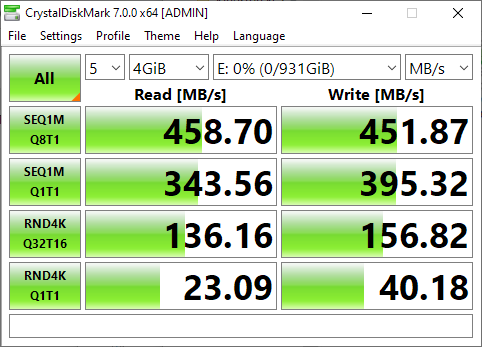
ความเร็วของ WD My Passport ผ่าน USB-A

แต่ถ้าใช้หัวแปลงเปลี่ยนจากพอร์ต USB-C เป็น USB-A แล้วทดสอบอีกครั้งในเครื่องเดิม จะเห็นว่าความเร็วในการอ่านเขียนข้อมูลลดลงมาเกินครึ่ง เหลือไม่ถึง 500 MB/s เท่านั้น ซึ่งก็เป็นความเร็วในระดับ USB 3.0 หรือ USB 3.2 Gen 1 ที่เชื่อมต่อด้วยความเร็ว 5 Gbps (625 MB/s) เท่านั้น

ซึ่งตัวเลขแต่ละแถวของ Crystal Disk Mark 7 คือ

  1. SEQ1M – Q8T1 การอ่านเขียนข้อมูลต่อเนื่อง 1 MiB แบบ 8 Queues 1 Threads
  2. SEQ1M – Q1T1 การอ่านเขียนข้อมูลต่อเนื่อง 1 MiB แบบ 1 Queues 1 Threads
  3. RND4K – Q32T16 การอ่านเขียนข้อมูลแบบสุ่ม 4 KiB แบบ 32 Queues 16 Threads
  4. RND4K – Q1T1 การอ่านเขียนข้อมูลแบบสุ่ม 4 KiB แบบ 1 Queues 1 Threads

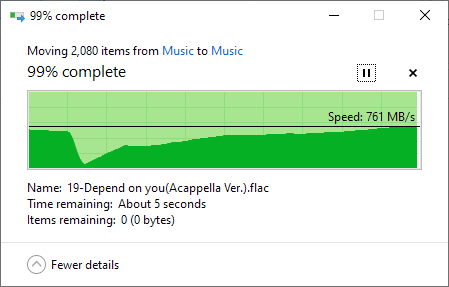
ส่วนความเร็วในการย้ายไฟล์จากไดรฟ์ SSD ภายนอกมาเก็บไว้ที่ SSD ในเครื่องเราเทสต์กับไฟล์ 2080 ไฟล์ ขนาดเกือบ 10 GB ก็โอนได้รวดเร็วทันใจดีครับ ทำความเร็วได้สูงสุดเกือบ 800 MB/s ส่วนช่วงที่กราฟตกคือระบบกำลังโอนไฟล์ขนาดเล็กจำนวนมาก ไม่ใช่ไฟล์เพลงใหญ่ๆ ทำให้ความเร็วในการโอนลดลงครับ

ความเร็วในการโอนไฟล์ของ WD My Passport SSD

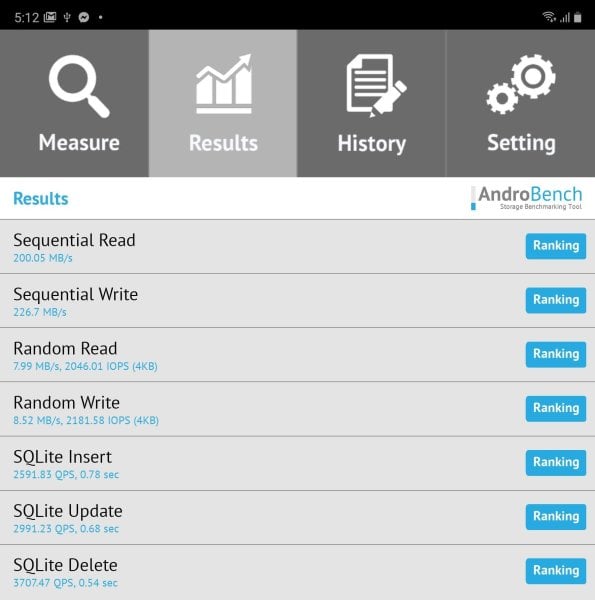
นอกจากนี้เรายังสามารถเสียบ WD My Passport SSD เพื่อใช้งานกับมือถือหรือแท็บเล็ตที่ใช้พอร์ต USB-C ได้ทันทีนะครับ ซึ่งเราทดสอบโดยเสียบกับ Samsung Galaxy Z Fold 2 แล้วใช้แอป AndroBench วัดความเร็วมา ก็ได้ความเร็วประมาณ 200 MB/s ครับ ก็น่าจะเป็นข้อจำกัดของพอร์ต USB-C บนมือถือครับ

ความเร็วในการโอนไฟล์บน Galaxy Z Fold 2 WD My Passport SSD
ความเร็วในการโอนไฟล์บน Galaxy Z Fold 2

ข้อสังเกตอย่างหนึ่งเวลาใช้งาน WD My Passport SSD โดยเฉพาะเวลาอ่าน-เขียนข้อมูลหนักๆ คือมันร้อนพอสมควรเลยนะครับ โดยเฉพาะด้านที่เป็นเคสโลหะ ซึ่งก็น่าจะทำมาเพื่อระบายความร้อนในการทำงานครับ

ซอฟต์แวร์ที่แถมมากับ WD My Passport SSD

WD Discovery
WD Discovery

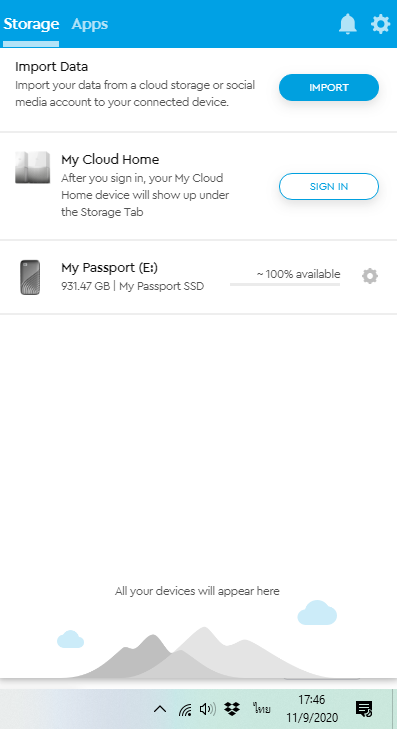
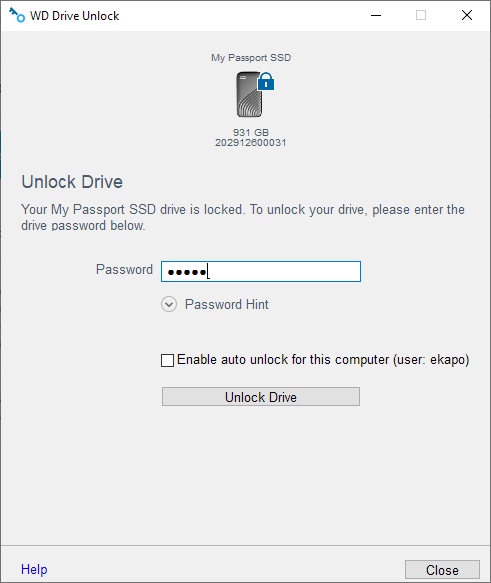
ในไดรฟ์จะมีตัวติดตั้งโปรแกรม WD Discovery เพื่อใช้จัดการไดรฟ์ โดยเฉพาะการตั้งรหัสผ่านในการใช้ข้อมูลในไดรฟ์ครับ ซึ่งเมื่อตั้งรหัสผ่านแล้ว ทุกครั้งที่เสียบไดรฟ์ก็จะขึ้นหน้าถามรหัสผ่านออกมา หรือถ้าใครรำคาญ ก็สามารถตั้งให้โปรแกรมจำเครื่องที่เคยปลดล็อกรหัสผ่านแล้ว ไม่ต้องให้ถามอีกก็ได้ครับ

นอกจากนี้ยังสามารถดึงข้อมูลจาก Dropbox, Google Drive หรือ OneDrive มาเก็บไว้ในไดรฟ์ของเราผ่าน WD Discovery ได้ด้วย และสามารถเปิดใช้งานโปรแกรมสนับสนุนอย่าง WD Backup, WD Security, WD Drive Utilities ได้อีกด้วย

หน้าปลดล็อกไดรฟ์
หน้าปลดล็อกไดรฟ์

ราคาของ WD My Passport SSD

หน้ากล่องของ WD My Passport SSD จะมี QR Code ให้สแกนบริการกู้ข้อมูลของ Ontrack และประกันเพิ่มเติมจาก Synnex

WD My Passport SSD จำหน่ายในไทย 3 ความจุนะครับคือ

  • 500GB ราคา 3,490 บาท
  • 1 TB ราคา 5,990 บาท
  • 2 TB ราคา 9,990 บาท

โดยมาพร้อมการรับประกัน 5 ปี และบริการกู้ข้อมูล OnTrack Lite 1 ปี เมื่อลงทะเบียนภายใน 30 วันหลังจากซื้อครับ

คะแนนจากผู้อ่าน0 Votes

0

จุดเด่น

ความเร็วสูงระดับ 1 GB/s จริง ถือเป็นไดรฟ์ SSD ภายนอกที่เร็วมาก ในราคาที่ไม่แพง

ให้สายแถมอย่างดี เป็นสาย USB-C แบบ 10 Gbps พร้อมหัวแปลงเป็น USB-A

ดีไซน์เรียบ สุขุม น้ำหนักเบา ตัวเล็ก

มีซอฟต์แวร์ช่วยจัดการการเข้ารหัสไดรฟ์มาด้วย

รับประกัน 5 ปี พร้อมบริการกู้ข้อมูลแบบ Lite ให้ 1 ปี

จุดสังเกต

เวลาใช้งานหนักๆ จะร้อนแบบรู้สึกได้

การเชื่อมต่อแบบ USB-A ทำให้ความเร็วลดลงเยอะมาก ถ้าไม่จำเป็นก็ควรต่อแบบ USB-C เท่านั้น

ชุดมาตรฐานไม่มีถุงหรือกระเป๋าแถม

9.5

1 TB ราคา 5,990 บาท

Let's block ads! (Why?)


"รหัสผ่าน" - Google News
September 11, 2020 at 06:44PM
https://ift.tt/2ZrFGND

รีวิว WD My Passport SSD รุ่นปี 2020 ไดรฟ์พกพาสุดแรงระดับ GB/s! - เว็บแบไต๋ | beartai.com
"รหัสผ่าน" - Google News
https://ift.tt/3gN8iru

Wednesday, September 9, 2020

วิธีป้องกันภัยมัลแวร์โจมตี - ช่อง 7

kuncikn.blogspot.com
ก่อนอื่นต้องอย่าคิดว่า เป็นเรื่องขององค์กร หรือบริษัท ที่ต้องวางมาตรการป้องกันมัลแวร์หรือไวรัสเรียกค่าไถ่ เพราะผู้ที่ใช้มัลแวร์เหล่านี้ จะเลือกเจาะผ่านจากคอมพิวเตอร์แต่ละตัวหรือโทรศัพท์มือถือ ของผู้ใช้งานที่เป็นพนักงานบริษัท, คนในองค์กร, หรือพูดง่ายๆ ว่า ทุกคนมีความเสี่ยงที่จะเป็นคนนำมัลแวร์เข้าสู่ระบบขององค์กรได้

ไม่ว่าจะเป็นระดับองค์กรบริษัท หรือการใช้งานส่วนบุคคล ควรใช้ซอฟต์แวร์ป้องกันไวรัสที่มีประสิทธิภาพสามารถต่อสู้กับมัลแวร์ได้ และต้องอัปเดตซอฟต์แวร์ที่ใช้งานในคอมพิวเตอร์ หรือโทรศัพท์มือถือให้เป็นรุ่นล่าสุด เพราะหากชะล่าใจแม้เพียงนิดเดียว เกิดไปเจอมัลแวร์รุ่นใหม่ที่โปรแกรมหรือแอปพลิเคชันยังไม่ได้อัปเดตก็อาจเสียทีโดนเจาะได้

วิธีการที่ดีที่สุดในการหลีกเลี่ยงการติดไวรัสหรือมัลแวร์ ให้หลีกเลี่ยงการเปิดการดาวน์โหลดเอกสาร ลิ้งก์ โปรแกรม แอปฯ หรือข้อความที่ดูน่าสงสัยที่ไม่รู้จัก ซึ่งมักจะแอบแฝงมากับสิ่งที่คุณผู้ชมสนใจเช่นโฆษณา โพรโมชัน คูปองส่วนลด หรือไฟล์เอกสารต่างๆ เพราะนั่นอาจเป็นการหลอกล่อโดยผู้ไม่หวังดีที่ต้องการฝังมัลแวร์เข้ามาในระบบ

สังเกตความผิดปกติที่เกิดขึ้นกับคอมพิวเตอร์โทรศัพท์มือถือหรือระบบการใช้งานของคุณผู้ชมเอง ว่ามีการทำงานที่ผิดปกติหรือไม่ เช่นไฟของกล้องเว็บแคมเปิดอยู่แม้ว่าไม่ได้ใช้งาน การใช้งานของระบบช้ากว่าปกติ หรือมีการดาวน์โหลดใช้งานอินเทอร์เน็ตเป็นจำนวนมากๆ ดาวน์โหลดหรืออัปโหลดข้อมูลโดยไม่มีเหตุผล หากพบหากพบลักษณะแบบนี้ควรแจ้งให้ผู้ดูแลระบบหรือให้ผู้เชี่ยวชาญดำเนินการแก้ไขทันทีก่อนที่ผู้ไม่ประสงค์ดีจะเข้าถึงระบบได้ทั้งหมด

และสุดท้ายคุณผู้ชมต้องตั้งรหัสผ่านที่ใช้กับคอมพิวเตอร์ โทรศัพท์มือถือ หรือโปรแกรมแอปฯ ต่างๆ ให้คาดเดาได้ยาก อย่าตั้งง่ายๆ แบบ 1234567890 แต่ต้องปนตัวอักษรและเครื่องหมาย เลี่ยงการตั้งจากข้อมูลส่วนตัววันเดือนปีเกิด หากในบริษัทองค์กรต้องใช้คอมพิวเตอร์หรือโปรแกรมที่ใช้ร่วมกันหลายคน ก็ต้องเปลี่ยนรหัสบ่อยๆ และตั้งรหัสให้คาดเดายาก ถ้ามักง่ายจะเกิดช่องโหว่ให้ผู้ไม่หวังดีเจาะเข้ามาได้

Let's block ads! (Why?)


"รหัสผ่าน" - Google News
September 10, 2020 at 09:40AM
https://ift.tt/3hhoGQi

วิธีป้องกันภัยมัลแวร์โจมตี - ช่อง 7
"รหัสผ่าน" - Google News
https://ift.tt/3gN8iru
เปิดเหตุการณ์แฮกสะเทือนโลก เผยวิธีอยู่ยังไงไม่ให้โดนแฮก! - ข่าวสด

kuncikn.blogspot.com

เหตุการณ์แฮกระทึก เผยวิธีอยู่ยังไงไม่ให้โดนแฮก! โลกหมุนเร็วขึ้นทุกวัน จนฉันตามไม่ทันแล้วจริงๆ มิจฉาชีพมาในทุกรูปแบบตามไปถึงในโลกอินเตอร์เน็ตแล้ว วันนี้ ทีมข่าวสดจะหยิบเรื่องราวเหตุการณ์แฮกข้อมูลมาเล่าสู่กันฟังและยังมาเผยวิธีที่เลี่ยงการโดนขโมยข้อมูลกันค่ะ

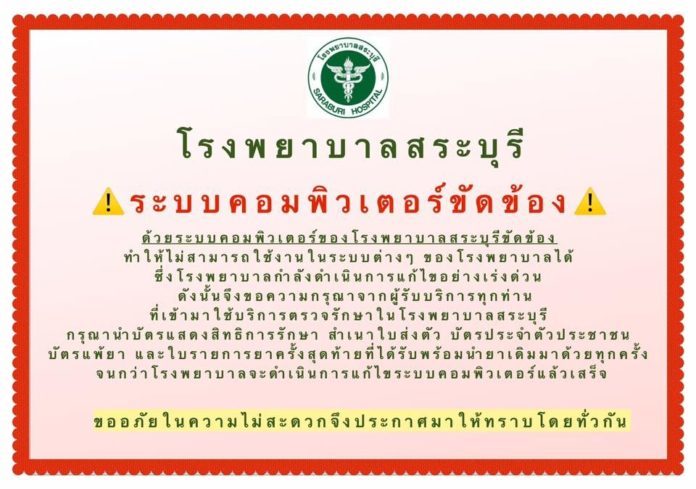
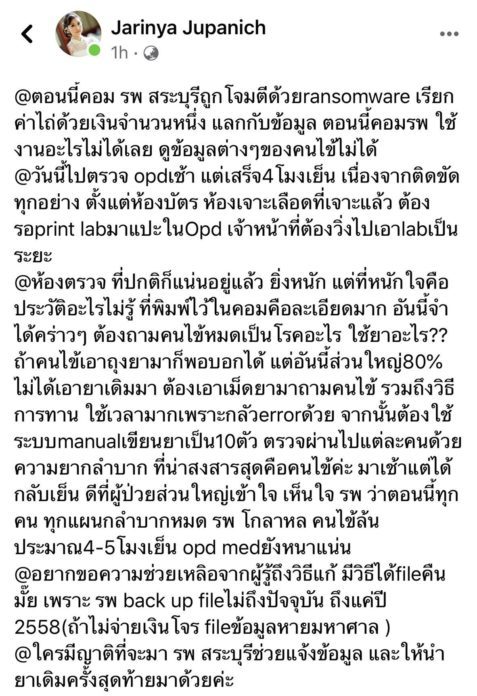
จากเหตุการณ์แฮคข้อมูล โรงพยาบาลสระบุรีที่โดนเรียกค่าไถ่ด้วยไวรัสไปถึง 63,000 ล้านบาท ยิ่งไปกว่านั้นยังสร้างความเดือดร้อนให้กับคณะแพทย์จนป่วนโกลาหลไปทั้งโรงพยาบาล ตามรายงานข่าวได้ระบุว่าแฮกเกอร์ ได้เรียกร้องให้เหยื่อทำการจ่ายบิตคอยน์ เป็นจำนวนตามที่ทางนักแฮกเกอร์เรียกร้อง ซึ่งในกรณีนี้ก็คือ 200,000 BTC หรือประมาณ 63,000 ล้านบาท หากอ้างอิงจากอัตราแลกเปลี่ยนในปัจจุบันที่ 1 BTC ต่อ 319,577.01 บาท บนตลาด Bitkub ถือว่าเป็นจำนวนเงินที่ไม่น้อยเลยทีเดียว

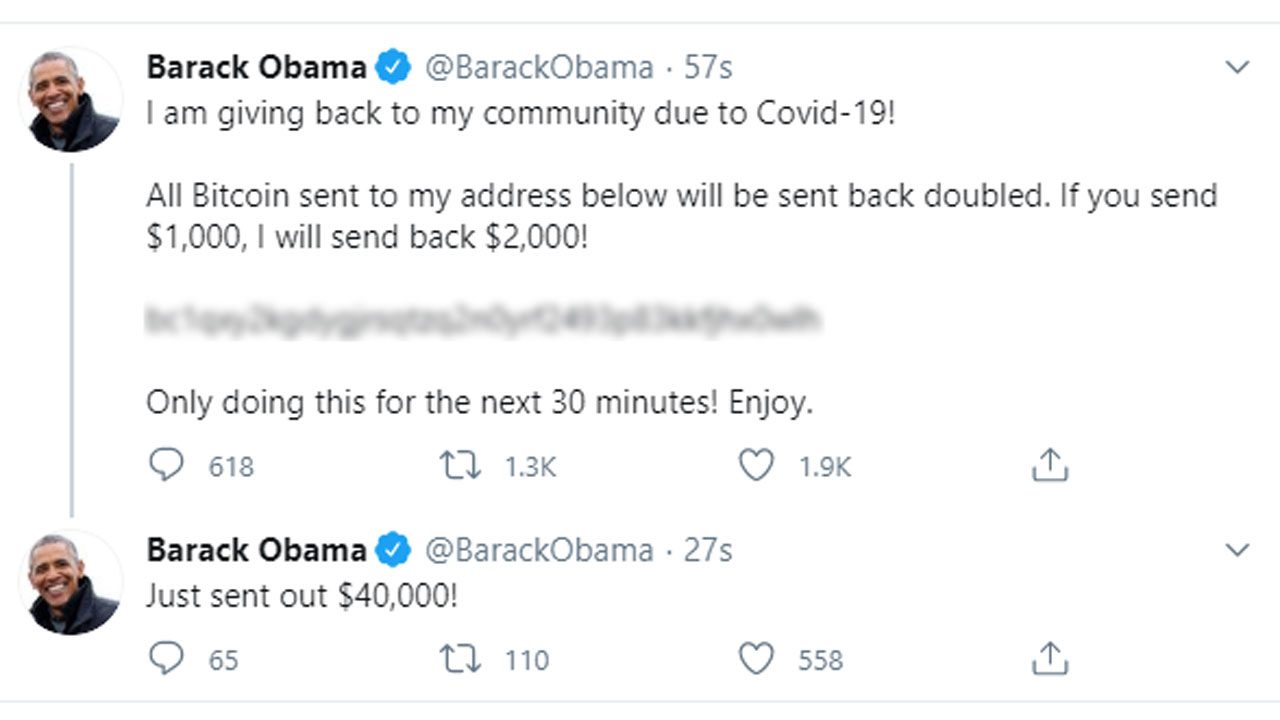
  • แฮกเกอร์วัย 17 ปี แฮกทวิตเตอร์คนดัง หวังเงินบริจาค เริ่มกันด้วยประเทศมหาอำนาจอย่างสหรัฐอเมริกา เหตุเพิ่งเกิดเหตุการณ์ไปเมื่อต้นเดือนสิงหาคมที่ผ่านมา เมื่อทางการสหรัฐ ได้ทำการจับกุม 3 ผู้ก่อเหตุแฮกบัญชีทวิตเตอร์ที่ยิ่งใหญ่ที่สุดในประวัติศาสตร์ เพราะหนึ่งในผู้เสียหายนั่นก็คือ อดีตประธานาธิปดี บารัค โอบามา

แกรม คลาร์ก แฮกเกอร์ตัวดีเขามีอายุเพียง 17 ปีเท่านั่น อาศัยอยู่ที่ รัฐฟอลิดา เขาอยู่เบื้องหลังการแฮกข้อมูลความปลอดภัยอีกมากกว่า 30 บัญชี พบว่าเค้าสามารถเข้าถึงข้อมูลของคนดังระดับโลกหลายคน ไม่ว่าจะเป็น บิล เกตส์ ผู้ก่อตั้งไมโครซอฟท์, อีลอน มัสก์ เจ้าของบริษัทสเปซเอ็กซ์และเทสลา, คานเย เวสต์ นักร้องชื่อดัง รวมไปถึง บริษัทมือถือค่ายยักษ์ อย่างแอปเปิล


โดยแผนการของคลร์ากก็คือเขาได้โน้มน้าวพนักงานในบริษัททวิตเตอร์ให้เชื่อว่าเขาเป็นคนในองค์กรเพื่อที่จะหลอกเอาข้อมูลสำคัญของบริษัท หลังจากที่เขาสามารถเข้าถึงข้อมูลขอเหล่าคนดังได้แล้วเขาก็ใช้บัญชีนั้นๆ ขอรับเงินบริจาคบิตคอยน์ โดยแผนดังกล่าวนี้ทำเงินให้เขาถึง 117,000 ดอลลาร์สหรัฐ หรือราวๆ ประมาณ 3.65 ล้านบาท หลังจากที่คลร์ากโดนจับกุม เขาโดนทษจำคุก 5 ปี และปรับเป็นเงิน 250,000 ดอลลาร์ หรือราว 7.8 ล้านบาท

  • แฮกเกอร์ที่อายุน้อยที่สุดในโลก เหตุการณ์เกิดที่ประเทศไต้หวัน เมื่อทางการได้ทำการจับกุม จูเนียร์แฮกเกอร์ เด็กชายวัยเพียง 14 ปี ข้อหาคดีอาชญากรรมทางเทคโนโลยี เขาได้เจาะเข้าฐานข้อมูลสถาบันเทคโนโลยีของไต้หวัน เพื่อโพสภาพมือเปื้อนเลือดบนหน้าเว็บไซต์ จูเนียร์แฮกเกอร์ ให้การต่อศาลว่า ตอนที่เข้าเรียนนั้นตนรู้สึกกดดันและทรมานมาก ด้วยความที่ต้องการระบายอารมณ์และอยากลองทดสอบความสามารถของตัวเอง เขาเลือกสถาบันเทคโนโลยีที่เขาเรียนพิเศษอยู่เป็นเป้าหมาย

ตำรวจเปิดเผยว่า หลังจากที่เข้าตรวจค้นบ้านของจูเนียร์แฮกเกอร์คนนี้แล้ว พวกเขาก็อดรู้สึกทึ่งไม่ได้เมื่อพบว่า ในห้องนอนของเด็กคนนี้เต็มไปด้วยหนังสือเกี่ยวกับคอมพิวเตอร์และการเข้ารหัสลับซอฟต์แวร์ และเว็บไวต์ของสถาบันเทคโนโลยีที่ทำให้เด็กคนนี้จนมุมโดนจับได้ก็มีระบบรักษาความปลอดภัยที่ซับซ้อนชนิดที่แฮกเกอร์ผู้ใหญ่บางคนยังเจาะไม่ได้ แต่เด็กอายุ 14 คนนี้กลับเข้าไปปล่อยไวรัสมาแล้ว

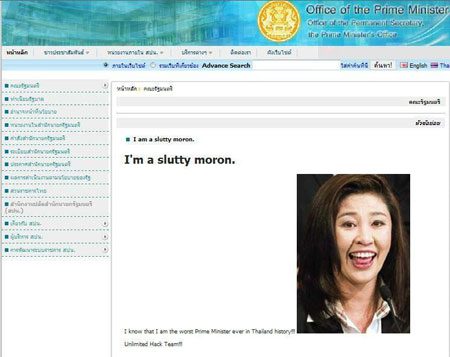
  • แฮกทวิตเตอร์นายกปู เมื่อย้อนกลับไปเมื่อปี 2556 รัฐบาลยิ่งลักษณ์ที่แฮกเข้าเว็บกระทรวงเทคโนโลยีสารสนเทศและกรมสื่อสาร หรือไอซีที ได้โดนแฮกโดยแฮกเกอร์ที่มีชื่อว่า "Unlimited Hack Team!!!" เจาะเข้าระบบได้โพสข้อความหยาบคายพร้อมรูปของอดีตนายกรัฐมนตรี
    I am slutty moron แปลว่า ฉันปัญญาอ่อนโสมม และยังมีข้อความด้านล่างระบุว่า I know that I am the worst Prime Minister ever in Thailand history แปลว่า ฉันรู้ว่าฉันเป็นนายกรัฐมนตรีที่เลวร้ายที่สุดในประวัติศาสตร์


เผยวิธีตั้งรหัสผ่านยังไงไม่ให้โดนแฮก

  • ควรมีหลักการที่แน่นอน ลองใช้ตัวอักษรใหญ่เล็กสองสามตัวในคำแรกๆ ต่อด้วยตัวเลข และจบท้ายด้วยอักขระพิเศษ เช่น ! ( ) – ? [ ] _ : ; @ เป็นต้น ตัวอย่างการตั้งรหัสผ่านที่เราอยากแนะนำ ควรยาวอย่างน้อย 8 ตัว เช่น EwkQ36@! ซึ่งเมื่อถึงเวลาจำเป็นต้องเปลี่ยนรหัสผ่าน ให้เปลี่ยนเพียงตัวเลขจาก 36 เป็น 37 ไปเรื่อยๆ ไม่จำเป็นต้องเปลี่ยนใหม่ทั้งหมด ด้วยวิธีนี้เราก็เพียงแค่จดจำเฉพาะตัวเลขที่เปลี่ยนไปในแต่ละครั้ง
  • ควรใช้รหัสผ่านแต่ละบัญชีแตกต่างกัน แฮกเกอร์มักจะเข้าถึงบัญชีอื่นๆด้วยเมื่อทำการแฮก อิ เมล หลักได้แล้ว
  • ควรทำตั้งค่ายืนยันตัวตนด้วยเบอร์โทรศัพท์ หรือ ข้อความทุกครั้ง
  • เพิ่มเบอร์บุคคลที่ไว้ใจได้ 100 เปอร์เซ็น เพิ่มลงในบัญชีเฟสบุ๊ก เพื่อเอาไว้ยืนยันเวลาลืมรหัสผ่าน หรือใช้ไว้ยืนยันตัวตนเมื่อเกิดปัญหา
  • อย่าทำการบันทึกรหันผ่านใดๆ ไว้บนบราวเซอร์โดยเด็ดขาด
  • หมั่นเปลี่ยนรหัสผ่านทุกเดือน

ขอขอบคุณที่มา smartphonetabletthai.com

dga.or.th

techxcite.com

อ่านข่าวที่เกี่ยวข้อง

https://ift.tt/3jTw9Xk

Let's block ads! (Why?)


"รหัสผ่าน" - Google News
September 09, 2020 at 01:34PM
https://ift.tt/3m39ZUl

เปิดเหตุการณ์แฮกสะเทือนโลก เผยวิธีอยู่ยังไงไม่ให้โดนแฮก! - ข่าวสด
"รหัสผ่าน" - Google News
https://ift.tt/3gN8iru