Wi-Fiパスワードを変更しなければならないことが時としてあります。
たとえば、
- ルーターをセットアップしたときに、デフォルトのパスワードを変更しなかったので、もっと安全なパスワードに変更したい
- ネットワークに接続しようとした時に、パソコンに間違ったWi-Fiパスワードを入力してしまった
といった場合です。理由はさまざまでしょう。
この記事では、Windows 10でWi-Fiパスワードを変更する方法をご紹介します。
なぜWindows 10でWi-Fiパスワードを変更するのか?
WindowsでWi-Fiパスワードを変更しようとしている場合、その作業はおそらく次の2つのうちいずれかに該当すると思われます。
- すべてのデバイスがインターネット接続に使用している、ルーター本体のWi-Fiパスワードの変更
- Windowsがネットワーク用に保存しているWi-Fiパスワードの変更
それでは順番に見ていきましょう。まずは1つ目のケースから。
Wi-Fiパスワードを変更すべき理由はいくつかあるでしょう。
これまでずっと弱いパスワードを使ってきたので、もっと強いパスワードに変更したいという場合や、信用できなくなった人がパスワードを知っていて、その人がネットワークにアクセスするのを防ぎたいということもありえます。
いずれにせよ、Wi-Fiパスワードの変更にたいして時間はかかりません。
1. ルーター本体のWi-Fiパスワードの変更
STEP1. ルーターのIPアドレスを確認する
Wi-Fiパスワードを変更するには、ルーターにログインして、そこから変更を行なう必要があります。それにはまず、ルーターのIPアドレスを確認しなければなりません。
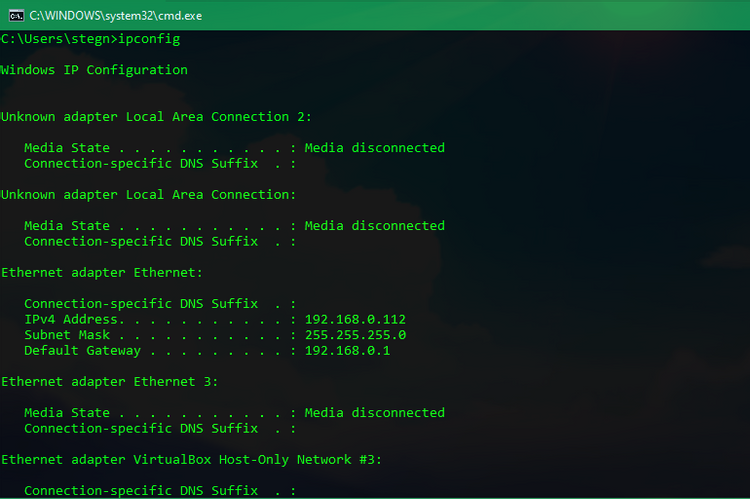
一番簡単なのは、 スタートボタンを右クリックして、コマンドプロンプトかWindows PowerShellを選ぶ方法です。ipconfigコマンドをタイプすると、情報の一覧が表示されます。
デフォルトゲートウェイの隣に表示されているのがルーターのIPアドレスです。通常は192.168.100.1のような数字の羅列が表示されます。
STEP2. ルーターのWi-Fiパスワードを変更する
このIPアドレスをブラウザーのアドレスバーに入力したら、次はルーターへのログインです。
このルーター管理者パスワードは、デバイスをインターネットに接続するときに使われるパスワードとは違います。変更していなければ、おそらくpasswordやadminのような一般的なものになっていると思います。
ルーターの型番をGoogleで検索すると、きっとそこからデフォルトのパスワードが見つかるはずです。だからこそ、ワイヤレスネットワークの安全性を高めるためにも、ルーターのパスワードはすぐに変更すべきなのです。
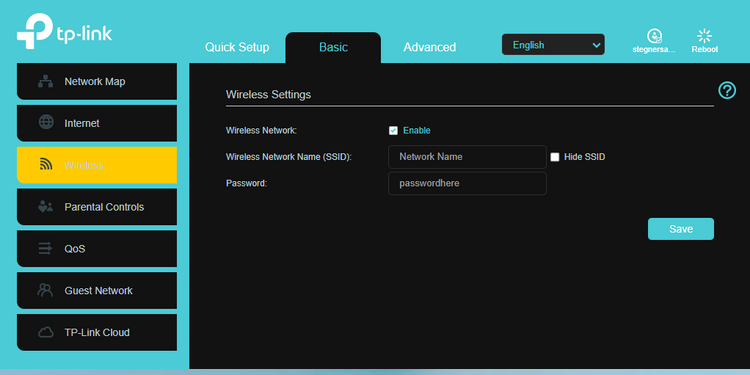
ログイン後のパスワード変更の手順は、使っているルーターのモデルによって異なります。
一般的なモデルの場合、まずワイヤレスや無線LAN(WLAN)などのセクションを探します。そこには、ほかの機能に混じって、パスワードを変更するためのオプションがあるはずです。
ここで注意点があります。
一旦Wi-Fiパスワードを変更したら、再接続には使用するすべてのデバイスにその新しいパスワードを入力し直す必要があります。アップデートされたパスワードを入力しない限りかぎり、きちんとインターネットに接続できなくなるのでご注意を。
パスワードを変更するついでに、Wi-Fi名(SSID)も笑える名前に変更して近所の人たちを楽しませてみてはどうでしょう?
新しいSSIDですべてのデバイスを接続し直さなければならなくなりますが、これまでずっとデフォルトのつまらない名前を使ってきた人は、こうしたほうがきっと楽しいと思います。
2. Windows 10に保存されたWi-Fiパスワードの変更
それでは、2つ目のケースに移りましょう。Windows 10に保存されているWi-Fiパスワードの変更です。
Wi-Fiパスワードを間違ってタイプしてしまった場合はこの作業で修正できます。あるいは、Wi-Fiパスワードを変更したばかりで、新しいものを入力する必要がある場合もこの手順に従ってください。
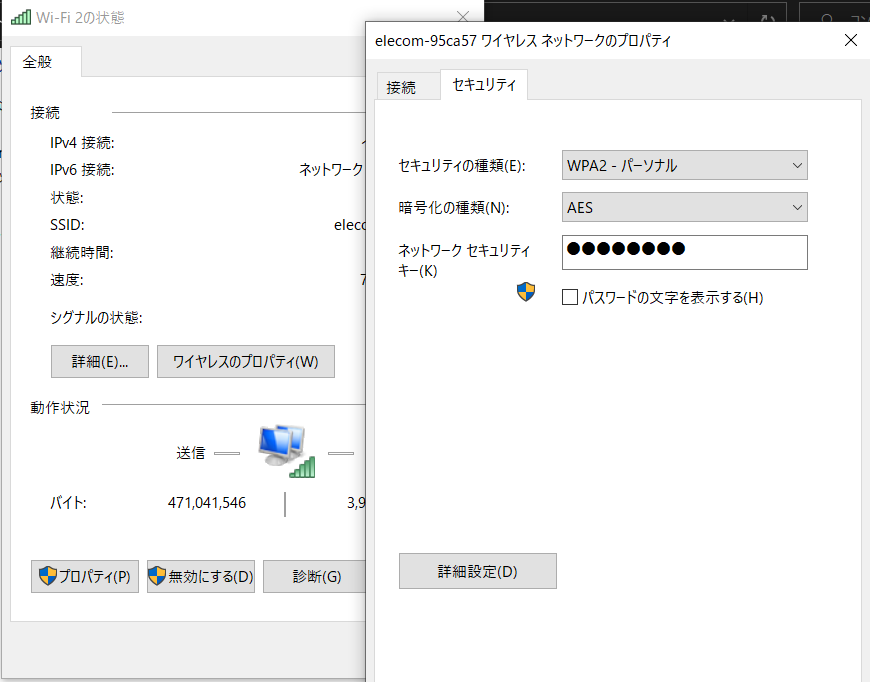
この方法でWindowsのWi-Fiパスワードを変更する場合、簡単なのはWi-Fiパスワードを表示させる時に使うのと同じメニューを使うやり方です。
パソコンの管理者権限があなたにあれば、ネットワークと共有センターを開いて、パスワードを表示させることで保存されているパスワードを変更できます。
こちらのガイド(英文)でも述べられているように、このフィールドに変更を加えるとWindowsがWi-Fiへの接続に使うパスワードもアップデートされます。
そこに新しいパスワードを入力したあとは、Wi-Fiに正しく接続できるようになるはずです。
この方法を使いたくない場合は、パソコンからネットワークを削除し、新しいパスワードで再接続するという方法でも、保存されたパスワードを変更できます。
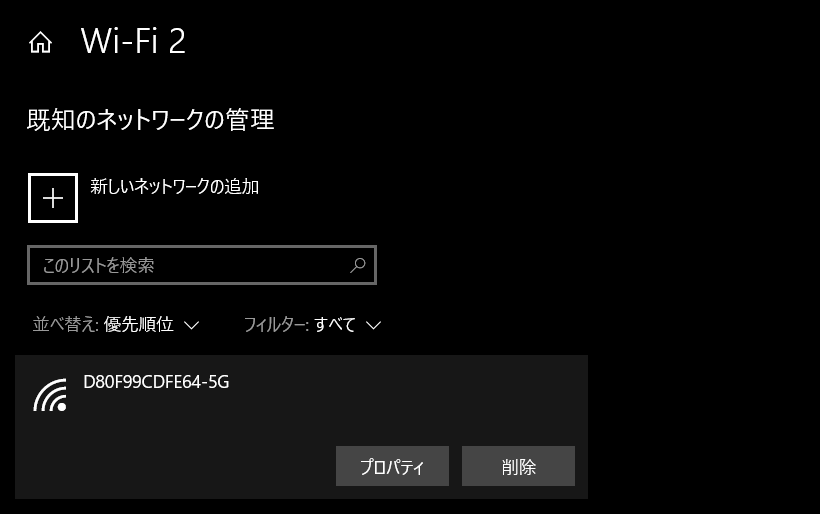
やり方は、設定 > ネットワークとインターネット >Wi-Fiの順に進みます。既知のネットワークの管理をクリックして、これまでにパソコンが接続したことのあるすべてのWi-Fiネットワークを表示させます。
パスワードを変更したいネットワークを選び、削除をクリックしてそのネットワークをパソコンから削除します。
それから、システムトレイのネットワークアイコンをクリックして、自分のSSIDを再び選びます。
最後に、新しいパスワードを入力して再接続します。
すべてうまくいけば、パソコンは新しいパスワードでネットワークに再接続されます。
WindowsのWi-Fiパスワード変更は簡単
ネットワーク全体のWi-Fiパスワードを変更する方法と、Windowsパソコンがネットワークに接続するために使うパスワードをアップデートする方法は以上です。
決して難しいことではありません。あとは、パスワードを失くさないよう、安全な場所にきちんと記録しておいてくださいね。

あわせて読みたい
Image: Master1305/Shutterstock.com, MakeUseOf
Screenshot: ライフハッカー[日本版]編集部
Original Article:How to Change Your Wi-Fi Password in Windows 10 by MakeUseOf
からの記事と詳細 ( Windows 10でWi-Fiのパスワードを変更する方法 - ライフハッカー[日本版] )
https://ift.tt/3jsuMQi

No comments:
Post a Comment