iデバイスの画面パスワードロックを解除する為に、一般的に、オリジナル画面パスワードを入力すればよいです。ただし、パスワードがない場合、iデバイスの画面パスワードロックを解除する方法がありますか。この場合はEelPhone DelPassCode(https://www.eelphone.jp/)をご利用ください。このツールはパスワードなしでiデバイスの画面パスワードロックを解除することができます。しかも、全てのiOSデバイスに適用できます。
プライバシーを保護する為に、iデバイスのユーザーが色々な保護措置を取ることはよくあります。中に、画面パスワードロックは最も普通なやり方だと言えます。iデバイスに画面パスワード保護を設定した後、正確的な画面パスワードを入力しないと、デバイスに訪問することが不可能です。こうすると、プライバシー漏れや他人の悪意訪問を有効的に防ぐことができます。
ただし、日常生活に使用しているパスワードが多くてiデバイスの画面パスワードを忘れ場合(https://www.eelphone.jp/solution/cant-remember-password-for-ipad.html)、或は数年に使用されないiデバイスを偶然に発見して画面パスワードパスワードも覚えていない場合、又は赤ちゃんの意外操作で画面パスワードが変更された場合、それは大変です。この時、パスワードなしでiデバイスの画面パスワードロックを解除できる専門的なツールが必要です。市場にある類似したツールが多くありますが、ここに、最も有効的且つ速やかに問題を解決できるツール- EelPhone DelPassCodeを紹介します。このツールはパスワードなしでiデバイスの画面パスワードロックを解除(https://www.eelphone.jp/unlock/iphone-unlock-screen.html)することができます。しかも、全てのiOSデバイスに適用でき、ツールの操作も簡単です。以下の文章から、その操作を確認しましょう。
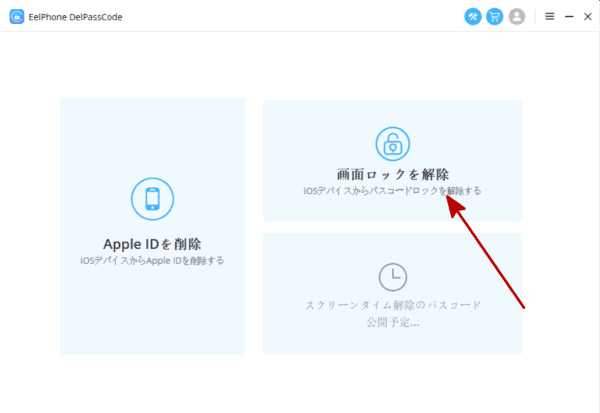
ステップ1:EelPhone DelPassCodeをパソコンにダウンロードします。インストールして立ち上げます。そして、ツールのメインページに「画面ロックを解除」をクリックします。
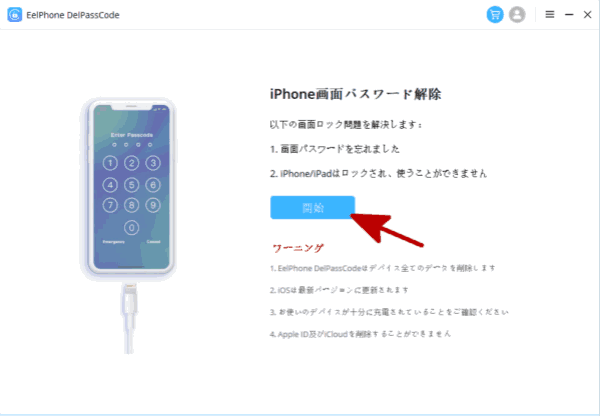
ステップ2:次のページに「開始」ボタンをクリックして続きます。
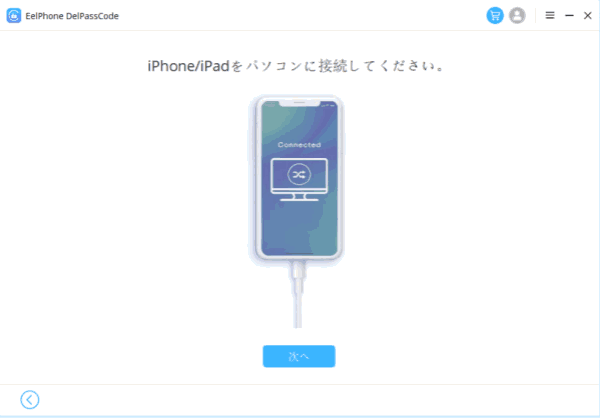
ステップ3:ツールはiデバイスをパソコンに接続することを求めますので、USBケーブルを利用してiPhone/iPadをパソコンに接続してください。
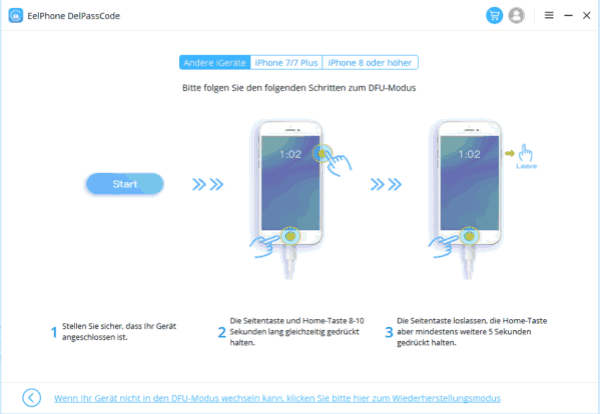
ステップ4:IデバイスをDFUモードに入らせます。機種に基づいてデバイスをDFUモードに入らせる操作も異なります。ツールのガイドに従って操作すればよいです。
ステップ5:デバイス機種及びシステムバージョンを選択します。ツールはデバイス機種及びシステムバージョンに基づいてIPSWデータパッケージをダウンロードします。
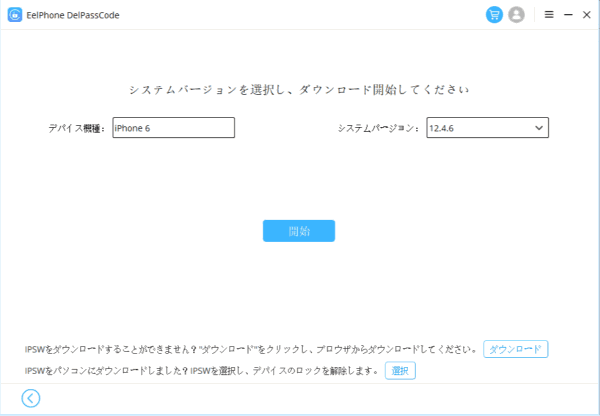
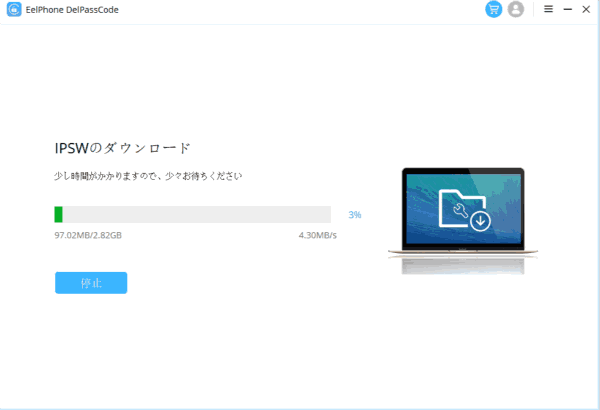
ステップ6:IPSWデータパッケージのダウンロードは少し時間が掛かりますので、少々お待ちください。
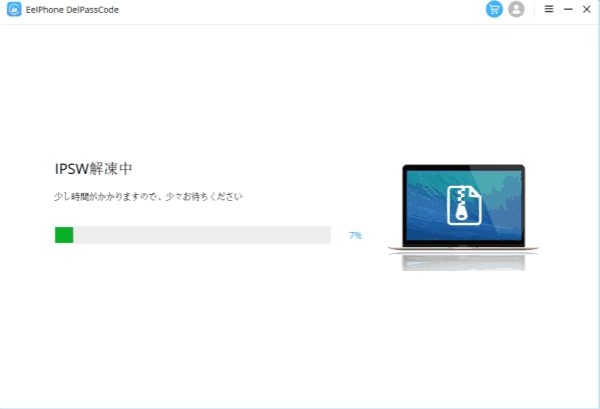
ステップ7:IPSWデータパッケージのダウンロードが完成した後、ツールは自動的にIPSWデータパッケージを解凍します。これも少し時間が掛かりますので、待てば良いです。
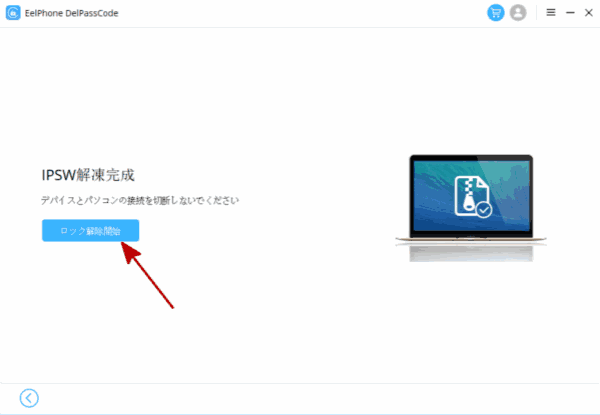
ステップ8:IPSWデータパッケージの解凍が完成した後、「ロック解除開始」をクリックして続きます。
ステップ9:ツールは自動的にデバイスロックを解除します。
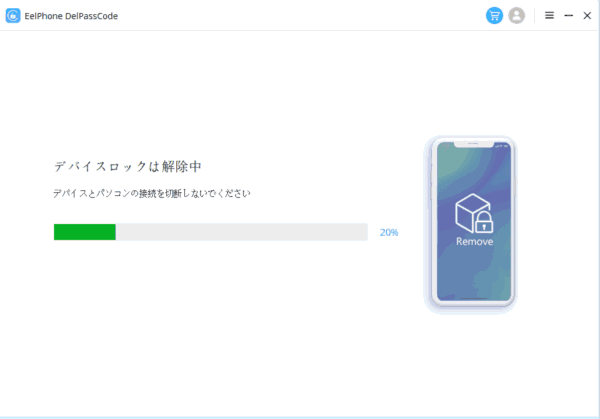
ステップ10:全てのプロセスは全自動となり、少々お待ちください。その後、デバイス画面パスワードは削除されます。失敗したら、再び試してください。
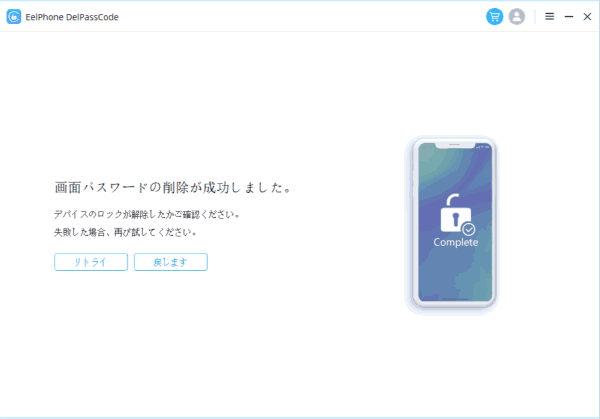
プロセス過程中にデバイスの接続を切断すると、プロセスは失敗になりますので、プロセス全過程中に、デバイスとパソコンの接続を切断しないでください。EelPhone DelPassCode全てのプロセスはほぼ全自動であり、しかも、全てのiOSデバイスに適用でき、僅かなクリックでパスワードなしでiデバイスの画面パスワードロックを解除することができます。iデバイス画面パスワードを忘れた場合、このツールを試しましょう。プロセス完成した後、iデバイスの為にに新しいパスワードを設定することができます。二度とパスワードを忘れないでください。
からの記事と詳細 ( パスワードなしでiデバイスの画面パスワードロックを解除する最も有効的な方法 - PR TIMES )
https://ift.tt/391kq6G

No comments:
Post a Comment