Pages

Wednesday, September 6, 2023

パスワードを盗む拡張機能が「Google Chrome」のストアに? セキュリティ研究者が警鐘/最新の「Manifest V3 ... - 窓の杜

kuncikn.blogspot.com
最新の「Manifest V3」拡張機能で「Google Chrome」のテキストフィールドからパスワードを盗み出せることを実証した論文

 ウィスコンシン大学マディソン校のセキュリティ研究者らが、最新の「Manifest V3」拡張機能で「Google Chrome」のテキストフィールドからパスワードを盗み出せることを実証したとのこと。米Malwarebytesが9月5日(現地時間)、公式ブログで話題にしている。

 拡張機能はいわばWebブラウザー上で動作する小さなアプリで、ユーザーが許可した範囲内でWebブラウザーの機能にアクセスし、その機能を実現する。一般に多くの権限が与えられれば与えられるほど拡張機能の自由度は高まり、強力になるが、その一方でユーザーの意図しない・悪意ある行動もやりやすくなる。

「Google Chrome」拡張機能をインストールする際のポップアップ。拡張機能に与える権限を確認し、過剰であると判断すれば拒否できる
拡張機能に与えられた権限は「拡張機能マネージャー」でも確認できる

 「Manifest V2」までの拡張機能は比較的自由で、その結果、悪意ある拡張機能がユーザーの個人情報を盗み取ったり、「Google Chrome」の挙動を勝手に変えてしまうということが頻発した。一方で、権限はあまり細かくは分割されておらず、「Chrome ウェブストア」の審査も十分に機能していなかった。

 最新の拡張機能仕様「Manifest V3」はこの点を反省し、権限をより細かい単位に分割。さらに、これまで拡張機能のやりたい放題だったことの多くをWebブラウザーが管理するようにしたことで、ユーザー側によるコントロールが容易になった。このことはストアの審査プロセスにとっても都合がよく、プラットフォーム全体でセキュリティが向上するであろうと期待されていた。

 しかし、Webブラウザーのテキストボックスにおけるセキュリティを包括的に分析したこの論文によると、まだ権限の粒度は十分に細かいとは言えず、閲覧ページへのアクセス権限さえあれば、拡張機能はHTMLページのテキストボックスからパスワードのような機密性の高いユーザー情報を盗むことができるという。HTMLページには機密性の高い部分とそうでない部分があるが、そこにはセキュリティ境界がなく、拡張機能は比較的自由にアクセスできる。

閲覧ページへのアクセス権限さえあれば、HTMLページのテキストボックスからパスワードのような機密性の高いユーザー情報を盗むことができる
HTMLページには機密性の高い部分とそうでない部分があるが、そこにはセキュリティ境界がなく、拡張機能は比較的自由にアクセスできる

 研究者らはこれを実証するため、実際にパスワードを盗める拡張機能を「概念実証」(PoC)として作成。「Chrome ウェブストア」の審査に出したところ、そのまま合格して掲載されてしまったという(審査に合格後、速やかに削除済み)。

 彼らによると、「Chrome ウェブストア」に掲載されている拡張機能のうち、12.5%は本脆弱性を悪用するのに十分な権限(パーミッション)が与えられており、パスワードフィールドに直接アクセスする拡張機能も190個特定しているとのこと。

 つまり、「Chrome ウェブストア」に掲載され、かつ最新の「Manifest V3」拡張機能であっても安心することはできないというわけだ。

 研究者らは、機密性の高いテキストフィールドを実装するJavaScriptパッケージをWebサイト開発者がボルトオンで適用できる形で提供する、拡張機能が機密性の高いテキストフィールドにアクセスした際にユーザーへ警告を発する仕組みをWebブラウザーレベルでビルトイン実装するといった解決策を取るよう呼び掛けている。

Adblock test (Why?)


からの記事と詳細 ( パスワードを盗む拡張機能が「Google Chrome」のストアに? セキュリティ研究者が警鐘/最新の「Manifest V3 ... - 窓の杜 )
https://ift.tt/O9bLqdJ

【2023年最高5選】iPhone/iPadのパスワードを間違えて使えなくなった場合の対処法【PassFab iPhone Unlock ... - 時事通信ニュース

kuncikn.blogspot.com

[株式会社PassFab]

【PassFab iPhone Unlock】公式サイト:https://x.gd/UDjN2

PassFab iPhone Unlockは9月6日より最新バージョンに更新しました。このバージョンではいくつかのバグを修復し、使用の体験を最適化しました。

「iPhoneのロック解除を間違えすぎるとどうなる?
「iPhone パスコード10回間違えたらどうなる?」
iPhone/iPadにパスワード(パスコード)を設定しておくと、デバイスを紛失したとしても第三者に中身を確認される心配がありません。セキュリティを強化できるパスワードですが、iPhone/iPadでパスワードの入力を間違いすぎるとデバイスが使えない状態になります。本記事では、iPhone/iPadのパスワードを間違えすぎたことによってデバイスが使えなくなった時の解除方法をご紹介します。

iPhone/iPadのパスワードを間違えすぎるとどうなる?

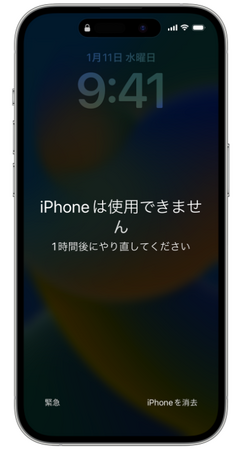
アイフォンのパスワード(パスコード)を間違えすぎた場合、パスワードを入力できない時間が発生したり、設定によってはデータが消去されたりします。


10回目のパスコード入力に失敗すると、iPhoneの設定で「Face IDとパスコード(またはTouch IDとパスコード)」の項目内で「データを消去」をオンにしている場合は、自動的にデータが消去されます。「データを消去」をオンにしていない時は「使用できません」のメッセージが表示されたままになり、パスコードの入力を試すことはできなくなります。
iPhone/iPadのパスワードを間違えて使えなくなった場合の対処法

iPhoneのパスコードを忘れたなど、パスワードを間違えすぎた場合の対処法をご紹介します。
方法1:iPhone/iPadのパスコードを解除する裏技PassFab iPhone Unlockでロックを解除する

【PassFab iPhone Unlock】無料ダウンロード:https://x.gd/UDjN2

iPhoneのパスコードを間違えすぎてロックを解除できなくなった時は裏ワザPassFab iPhone Unlockを使って簡単に解除する方法があります。PassFab iPhone UnlockはiPhoneのシステムに損傷を与えることなく画面ロック、スクリーンタイムパスコード、Apple IDロックを解除できる専門ツールで、自宅で自分でも簡単にロックを解除できます。また、すべてのiOSバージョンとデバイスに対応(iOS17にも対応)します。最も重要なのはPassFab iPhone Unlockの操作も簡単で、誰でも利用可能です。
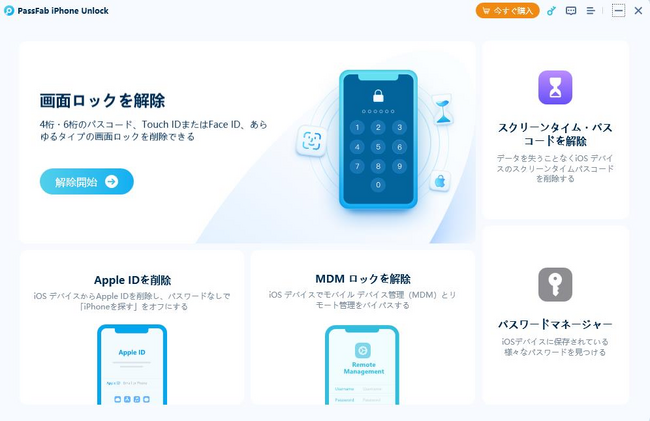
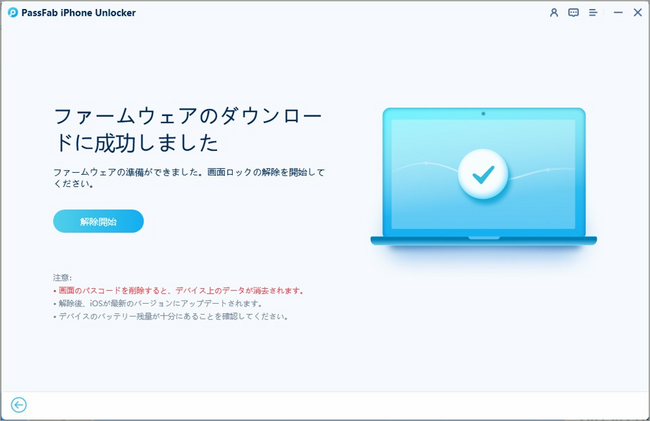
Step1:PassFab iPhone Unlockを起動し、「解除開始」を選びます。

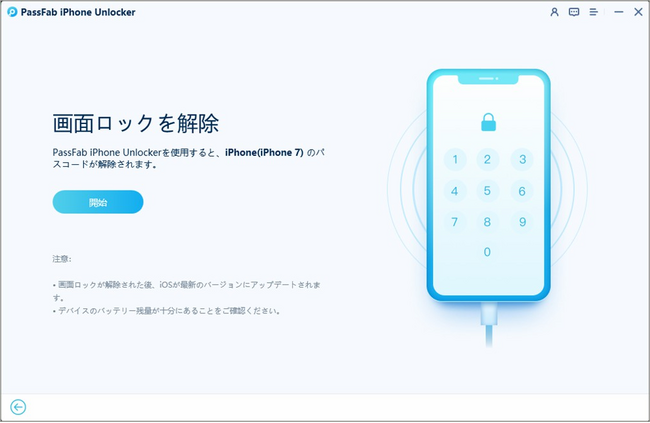
Step2:Lightningケーブルなどを使ってiPhoneとPCを繋ぎ、「開始」をクリックします。

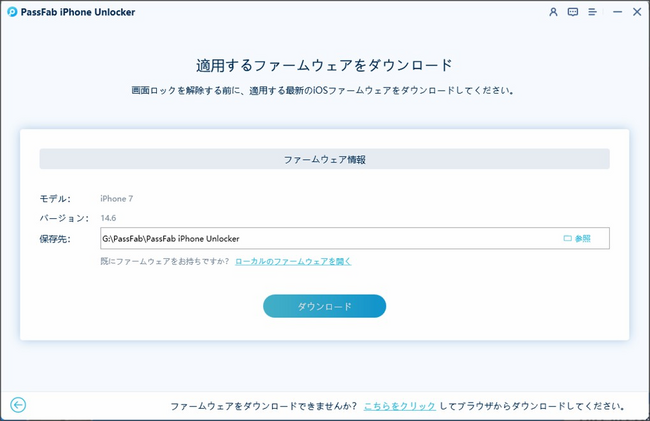
Step3:自動的に最新のiOSファームウェアが検出されますので保存先を指定した後、「ダウンロード」を押します。

Step4:「解除開始」をクリックします。


【PassFab iPhone Unlock】無料ダウンロード:https://x.gd/UDjN2

方法2:デバイスを初期化/リカバリモードにする

iPhoneのパスコードを間違えすぎた時はデバイスを初期化すると解決できます。ここでは、リカバリーモードを起動してiPhone/iPadを初期化する方法をみてきましょう。

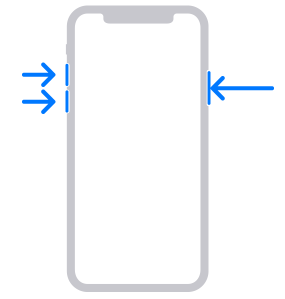
Step1:iPhoneをパソコンに接続し、リカバリーモードを起動します。

・iPhone 8以降は音量を上げるボタンを押してすぐに放し、音量を下げるボタンを押してすぐに放した後、リカバリモードになるまで、サイドボタンを押し続けます。

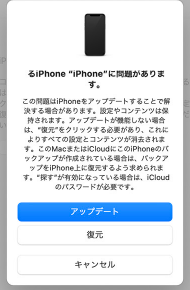
Step2:iTunesの画面にメッセージが表示されるので「復元」をクリックします。


方法3:iTunesからiPhoneを復元してロックを強制的に解除する

iTunesと接続したことがあるiPhoneは、リカバリーモードを起動することなくiTunesからiPhoneを復元できます。
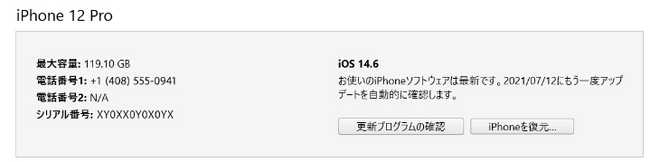
Step1:パソコンでiTunesを起動し、iPhoneを接続します。

Step2:「iPhoneを復元」をクリックします。

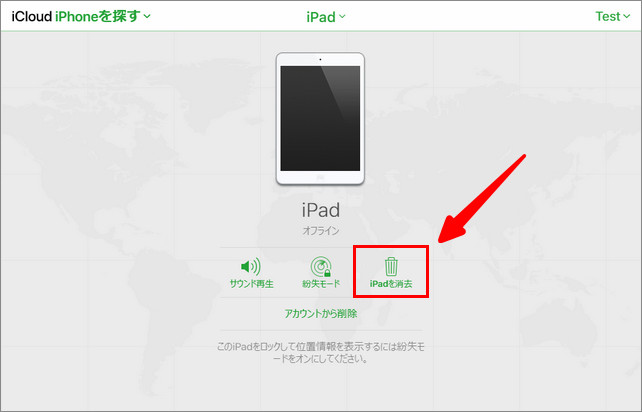
方法4:iCloudでiPhone/iPadのパスワードを解除する

iPhoneのパスワードを間違えすぎたから初期化して解決したいけれど、パソコンがないという時はiCloudを利用できます。iCloudはスマホやタブレットなどのブラウザからもアクセスできるため、パソコンがなくても問題ありません。
Step1:ブラウザからiCloudにアクセスし、iPhoneサインインしているApple IDとパスワードを入力して先に進みます。
Step2:「すべてのデバイス」からiPhoneを選択します。
Step3:「iPhoneを消去」を選択します。

方法5:すべてのコンテツと設定を消去してiPhone/iPadの画面ロックを解除する

iPhoneのパスコードを忘れたことによって画面ロックを解除できない時は使用できませんが、パスコードで画面ロックをかけていない時はiPhoneの設定から初期化する方法もあります。
Step1:「設定」から「一般」を開いて「転送またはリセット」をタップします。
Step2:「すべてのコンテツと設定を消去」を選択します。

まとめ

iPhoneのパスワードを間違えすぎ使用できなくなった時の対策をご紹介しました。10回目のiPhoneパスワードの入力を間違えると、使用できない状態になるか、データが自動で消去されます。iPhoneのパスワードを間違えすぎた場合は初期化が必要になるのでご注意ください。簡単にiPhoneのパスコードを解除する裏ワザは方法1のPassFab iPhone Unlockで紹介しています。iPhone/iPadのパスワードを忘れてデバイスを開けない場合、PassFab iPhone Unlockを使ってパスワードなしでロックを解除しましょう。

企業プレスリリース詳細へ (2023/09/06-19:46)

Adblock test (Why?)


からの記事と詳細 ( 【2023年最高5選】iPhone/iPadのパスワードを間違えて使えなくなった場合の対処法【PassFab iPhone Unlock ... - 時事通信ニュース )
https://ift.tt/xKoAjTP

第778回 Nextcloud Passwordsでログイン情報の記憶をアウトソーシング - Gihyo Jp

kuncikn.blogspot.com

今回はWebサイトのログイン情報をNextcloudに記憶させる方法を紹介します。

ログイン情報は覚えない

先日、とあるSNSが個人情報を流出させるという事件がありました。それ自体は大変残念なことにしばしば起こっていることですが、個人情報に含まれるパスワードのうち約半数が平文で保存されていたとのことです。

通常パスワードは何らかの方法でハッシュ化されて保存するのがセオリーのはずですが、ユーザーとしてはパスワードの保存方法なんて知る余地がありません。流出した個人情報が販売されたという事実もあるようで、購入した人は当然倫理観なんてあるわけがないのでログインユーザー名とパスワードで他のサービスへのログインを試みるわけです。ログインに成功してクレジットカードの情報が登録されていたりすると、それはもう酷いことになることが容易に予想できます。

このことからわかることは、パスワードは使い回されることが多いということです。人間の記憶力には通常限りがあるため、複雑なパスワードなんてそんなにたくさん覚えられません。

ではどうするかというと、Webサイトごとに個別のパスワードを作成し、それを管理することになります。そうすると、今回のようにパスワードが平文で保存されていて流出したとしても、他のどこにもログインできないので安心です。

パスワードを生成し、管理する方法はたくさんあります。UbuntuデフォルトのWebブラウザーであるFirefoxにもあり、Firefox SyncというサービスでほかのFirefoxとログイン情報を同期できます。Google ChromeやMicrosoft Edgeにも同様の仕組みがあります。

Webブラウザーで完結できればそれでいいのですが、ほかのOSのことを考えると必ずしも便利とはいえません。Webブラウザーに依存しない仕組みもそれはもう数多ありますが、今回はおなじみのNextcloudにPasswordsアプリをインストールして使用する方法を紹介します。以下Nextcloud Passwordsとします。

Nextcloud Passwordsとは

Nextcloud Passwordsは専用のWebブラウザー拡張機能があり、簡単にログイン情報を登録したり呼び出したりできます。Nextcloudサーバーをインターネットに置けばあらゆるところからアクセスできます。AndroidやiOS用のクライアントアプリもありますし、WindowsやUbuntuでも動作するクライアントがなくはないです(後述⁠)⁠。

ほかのパスワード管理ツールからインポートする機能もあります。Nextcloudに登録されたほかのユーザーとパスワード共有もできます。

Nextcloudサーバーを管理する必要はありますが、ほかのことにも使えますし、なんといってもログイン情報というセンシティブな情報が手元で管理できるというのは魅力的です。

そのような理由により、今回紹介することにしました。

Nextcloud Passwordsのセットアップする

Nextcloudサーバーをセットアップするに当たり、VPSのレンタルから始める場合は第751回を参考にセキュアな状態を保つようにしてください。

Nextcloudサーバーのセットアップは第476回を参考にしてください。Let's Encryptは必須です。

Snapパッケージの更新タイミングの変更は第714回を参考にしてください。

Passwordsはアプリとして実装されているので、「⁠アプリ」の「セキュリティ」からインストールします(図1⁠)⁠。「⁠ダウンロードして有効にする」という表記になっていますが。

図1 Passwordsをインストール
図1

すると上部に鍵のアイコンが増えます(図2⁠)⁠。

図2 鍵のアイコンをクリックするとPasswordsのメニューを表示する
図2

Webブラウザーに拡張機能をインストールする

続いてWebブラウザーに拡張機能をインストールします。今回はUbuntu 22.04 LTSデフォルトのSnapパッケージ版Firefoxを例に紹介しますが、ほかのWebブラウザー、具体的にはGoogle ChromeとMicrosoft Edgeでも方法に大差はありません。

図2で開いたPasswordsの左下にある「More」をクリックすると、メニューが展開されます(図3⁠)⁠。

図3 「⁠More」をクリックしたところ
図3

一番下にある「Apps and Extensions」をクリックします。するとWebブラウザーごとの拡張機能へのリンクなどが表示されます(図4⁠)⁠。

図4 Passwordsに対応したWebブラウザー一覧
図4

今回はFirefoxを使用するので、「⁠Available on Firefox Add-ons」をクリックします。その名のとおりFirefoxのAdd-onsのページが開いたら、「⁠Firefoxへ追加」をクリックします(図5⁠)⁠。

図5 PasswordsのFirefox add-onsのページが開く
図5

右上に確認が表示されるので、「⁠追加」をクリックします(図6⁠)⁠。インストール完了後「OK」をクリックします(図7⁠)⁠。

図6 本当に追加するか確認される
図6
図7 インストールが完了するので「OK」をクリック
図7

図4に戻るので、Firefoxの「Connect with PassLink」をクリックします。するとQRコードと「Connect via link」が表示されるので、「⁠Connect via link」をクリックします(図8⁠)⁠。

図8 デカデカと表示されるQRコードは無視してConnect via linkをクリック
図8

PassLinkのWebサイトが開いたら、「⁠Firefox」をクリックします(図9⁠)⁠。

図9 PassLinkのWebサイトで「Firefox」をクリックする
図9

Passwordsのページに戻ってきて、2つのウィンドウで4つの文字や数字が表示されるので、一致している場合は「Looks good」をクリックします(図10⁠)⁠。

図10 2つのウィンドウで一致するか確認する
図10

すると接続に成功した旨のメッセージが表示されるので「I'm done」をクリックして終了します。

図11 接続に成功したところ
図11

Nextcloudの通知としても新しいクライアント追加された旨のメッセージが表示されます(図12⁠)⁠。

図12 Nextcloudからのメッセージ
図12

追加された拡張機能は常に表示するようにピン留め設定するといいでしょう。拡張機能のアイコンをクリックし、Passwordsの右にある歯車アイコンをクリックし、「⁠ツールバーにピン留め」にチェックを入れます(図13⁠)⁠。

図13 Firefoxで拡張機能をピン留めする方法
図13

パスワードを生成する

パスワードはピン留めした拡張機能の「Tools」タブで生成できます(図14⁠)⁠。厳密な文字数は指定できませんが、ある程度の長さ(Strength=強度)と数字と記号を含むか含まないかを指定できます(図15⁠)⁠。

図14 パスワード生成機能
図14
図15 パスワードは大まかな強度と記号と数字のあるなしを指定できる
図15

ログイン情報を記憶する

Webブラウザーが新しいログイン情報を認識すると、通知を表示します(図16⁠)⁠。同時に拡張機能の「Collected」タブにログイン情報が表示されるので、保存する場合は右上の保存アイコンをクリックします(図17⁠)⁠。

図16 新しいパスワードを検出した旨のWebブラウザーの通知
図16
図17 保存は拡張機能から
図17

ログイン情報を使用する

保存してあるログイン情報が使用できる入力フォームを検出すると、拡張機能の「Suggestions」タブに表示されるので、使用したい情報をクリックします(図18⁠)⁠。情報が正しいとログインできます。

図18 Suggestionsに表示されたログイン情報をクリックしてログインする
図18

Amazonのようにアカウント名とパスワードが別のフォームであっても適切に処理してくれます。もちろん2回クリックする必要はあります。

ログイン情報をインポートする

Webブラウザーやその他で収集したログイン情報をインポートすることもできます。

まずはNextcloud Passwordsの管理ページを開いてみましょう。上部の鍵アイコンをクリックすると、現在登録されているログイン情報とともに表示されます(図19⁠)⁠。インポートする場合は、左下の「More」をクリックし、「⁠Backup and Restore」をクリックします。図3と同じなのでスクリーンショットは省略します。

図19 Nextcloud Passwordsの管理ページ
図19

すると「Backup or export」と「Restore or import」が表示されるので、後者をクリックします(図20⁠)⁠。

図20 「⁠Backup or export」か「Restore or import」をクリックする。今回は後者
図20

インポートできる形式がずらりと表示されます(図21⁠)⁠。今回はGoogle Chromeからインポートしてみるので「Chrome/Google Passwords CSV」を選択します。もちろん事前にGoogle Chromeからエクスポートしておいてください。

図21 インポートできる形式の一覧。とても多い
図21

次にインポートするファイルを選択します(図22⁠)⁠。また同じログイン情報があった場合にどうするかを選択します。ここでは「Create new entry」を選択し、とにかく全部移行することにしました。同じログイン情報はユーザーが確認して不要なものを削除していくという形式です。

図22 インポート情報の詳細
図22

というのも、Google ChromeからエクスポートしたCSVファイルには登録日の情報がなく、新しいか古いかの判断ができません。インポート元がGoogle Chromeだけだとそれでも構わないのですが、複数のインポート元があるとどれが最新のものなのかの判断がつきません。そのような場合には問答無用でインポートし、あとはユーザーが管理すべきであるという考えです。

なお、Firefoxからエクスポートしたログイン情報には登録日の情報がありました。

最終的にインポートを行うには、最下行の「Import」をクリックします。

専用クライアント

GNOMEのオンラインアカウント機能など、ログイン情報はWebブラウザーだけで完結できるわけではありません。そのような場合は単独の専用アプリがあると便利で、Nextcloud Password ClientとしてFlutterを採用したGUIアプリがリリースされています。Ubuntuでもlibjsoncpp25パッケージをインストールすれば起動できましたが、メニューが英語ではなかったので使用を断念しました(図23⁠)⁠。

図23 Nextcloud Password Clientのスクリーンショット。どうもこれはチェコ語らしい
図23

Adblock test (Why?)


からの記事と詳細 ( 第778回 Nextcloud Passwordsでログイン情報の記憶をアウトソーシング - Gihyo Jp )
https://ift.tt/vuSBd0P