パスワードマネージャーは、オンラインのアカウントに強力な独自のパスワードを生成してくれる便利なツール。
ユーザーが覚えなければならないのは、マスターパスワードという復号化キー1つだけです。これは、記録したパスワードへのアクセスに使う、すべてをコントロールする単一のパスワードです。
巷にはパスワードマネジャーがあふれています。多くは基本機能が無料で、有料版には追加機能が含まれています。
太っ腹な無料プランのあるものや完全に無料のものもありますが、有料のパスワードマネージャーを入手すべきなのか、考えてみました。
無料パスワードマネージャーとは?
パスワードマネージャーは、デジタル時代の必須ツールです。危険なパスワードのリストがあるぐらいですから、パスワードマネージャーの必要性は明らかです。
無料のパスワードマネージャーの中には、看板に偽りのないありがたいものもあります。
また、「Bitwarden(App Store/Google play)」のように太っ腹な無料プランを提供しているものもあり、幅広い選択肢があります。

無料のパスワードマネージャーにある機能
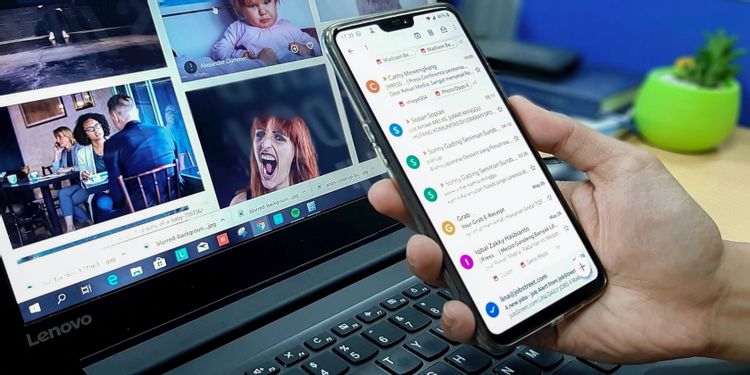
無料パスワードマネージャーの最善のものには、初心者に必要なものはほとんどついてきます。
機能はパスワードマネージャーによって異なりますが、無料版には普通、次の機能が含まれています。
- 暗号化されたパスワードボールト:パスワードを安全に保管するボールト。
- 安全なパスワードジェネレーター:強力で安全な独自のパスワードをすぐに生成し、パスワードの長さや文字を含めるかどうかについてのルールを設定することもできます。
- マルチプラットフォームサポート:Windows、Android、iOS、Mac、Linuxなど主なプラットフォームに対して、また主要なブラウザで使える標準です。
- 自動入力とパスワード自動キャプチャ:どの無料版も、新しく生成したパスワードを安全なボールトに保存するように自動的にプロンプトが出ます。また、ログイン資格情報を自動入力もでき、ユーザー名とパスワードをコピペする必要がありません。
- クロスデバイス同期:複数のデバイスやプラットフォーム間で同期できるパスワードマネージャーもあります。
- パスワード以外も保存可能:パスワード以外にも、メモ、カード、文書なども保存できるパスワードマネージャーもあります。
無料で優れたパスワードマネージャーはたくさんあります。
たとえば「KeePass」。無料なのに基本的な機能がすべてあります。
主要なプラットフォームだけでなく、Windows Phoneなど古いOSや、BlackBerry、Palm OS、Sailfish OSなどあまり一般的でないOSでも使えるという点に注目です。
無料のパスワードマネージャーには、サポートされているデバイスを介して記録したパスワードにアクセスするために生体認証を使える機能もあり、2要素認証 (2FA) でアカウントを保護することもできます。
ただし、2要素認証は、通常は無料のパスワードマネージャーの認証アプリに限られています。
上のどれもがパスワードマネージャーにあるべき機能です。ですから、巷にある無料パスワードマネージャーをどれか1つ入手すればいいと思うかもしれません。
ですが、有料版には無料版にはない機能があるので、それを見ていきましょう。
有料のパスワードマネージャーにある機能

有料のパスワードマネージャーの大部分のプランには、無料版にはない追加機能があります。
プレミアム機能の大部分は、追加のセキュリティ機能です。プレミアム版を購入してもらおうと、いろいろな特典もあります。
プレミアム版の標準機能には次のようなものがあります:
- 優先カスタマーサポート:バグがまったくないコードというのは存在しないので、これはサービスとしてのセキュリティ (SaaS) の世界では不可欠です。いつ災いが自分の身に降りかかるかわかりませんからね。
- 高度なセキュリティ:多くのプレミアム版には、ハードウェアキーによる多要素認証などのセキュリティ機能が含まれています。
- 無制限のアイテム共有:無料のパスワードマネージャーもアイテム共有はできますが、限りがあります。プレミアムプランではボールトに保管されているものを安全に共有できることに加えて、1対多の共有ができ、共有アイテムの数に制限はありません。
- ボールトの正常性レポート: 有料版は、ユーザーの資格情報がどれほど独特で強力で安全かを示すボールト(記録したパスワード倉庫)の正常性レポートを提供してくれます。
- あらゆるものが保管できる:有料版では、個人的なドキュメントを保存することもできます。通常は数ギガバイトのクラウドストレージを使って、プライベートなドキュメントを同じ安全なパスワードボールトに保管します。無料プランに制限があっても、有料プランならパスワードが無制限に保存できる場合もあります。
- ダークウェブの監視:パスワードマネージャーはダーク ウェブを細かくチェックして、資格情報の一部が漏洩していないかを確認します。漏洩があった場合には、すぐにパスワードを変更するように通知してくれます。
- ファミリー機能:家族でパスワードマネジャーを共有したい場合、有料版には通常ファミリープランがあり、家族ひとりひとりが独自のログイン資格情報を持つ、複数のメンバーのサポートが含まれます。このプランには無制限の共有フォルダーが含まれており、個別のアイテムを作成せずとも特定の資格情報を共有することが可能になります。これは、音楽や動画のストリーミングサイト用に共有アカウントを持っている時に便利です。
- ビジネスサポート:有料版は、ビジネス向けのカスタムプランも提供しています。ファミリープランよりも多いユーザーサポートが含まれ、セキュリティは強化されています。管理コンソール、カスタム セキュリティコントロール、APIアクセス、シングルサインオン認証、カスタムポリシーなど多くの機能を備えた企業専用プランもあります。
パスワードマネジャーによってプレミアム版の内容は異なりますが、だいたいこんな感じです。
パスワードマネージャーのタイプによっては、Dashlane用の無料VPN、1Password 用の「トラベルモード」、KeeperとLastPass用の「緊急アクセス」などの特別な特典がついてくることもあります。
また、プレミアム版や有料版のUIは無料版よりも直感的です。この優れた一例としては、またKeePassが挙げられます。
無料版、有料版どちらを選ぶ?
有料版には、ついクレジットカードを出したくなるような機能があります。
自分のニーズによっては、プレミアムサブスクリプションが唯一のオプションになるかもしれません。
たとえば、強固なセキュリティやアイテムの安全な共有、ドキュメントの保管、ファミリーサポートなどが必要ならば、パスワードマネージャーの最高のものを購入する価値はあるでしょう。
有料版と無料版のどちらを使うかは個人のニーズによります。
特にプライバシーはそれほど気にしておらず、個人的な使用で、有料版の機能が不要ならば、無料版で十分でしょう。つまるところ、個人的な選択になります。
パスワードマネージャーを購入しようかと思うかもしれませんが、使える無料オプションはたくさんあります。購入を決める前に、自分のニーズを検討して、他のオプションをチェックしましょう。自分に必要なものが無料で見つかるかもしれません。

Source: KeePass
Original Article: Should You Pay for a Password Manager? by MakeUseOf
からの記事と詳細 ( パスワードマネージャーは購入すべき? 有料・無料ツールの決定的な違いとは - ライフハッカー[日本版] )
https://ift.tt/3xqIxET

No comments:
Post a Comment